

3dmax如何创建螺旋楼梯

软件分类:三维设计大小:2.3 GB时间:2020-08-04
软件介绍:3dmax2009主要功能包括:简化重复工作流的新推出的“Reveal”渲染工具包以及模拟现实中表面状态的ProMaterials 素材库。zol提供3dmax2009中文版下载。
3DMax在构建三维模型时功能强大,能够创建多种模型。接下来,我们就一起看看如何用3DMax制作螺旋楼梯。
1、 双击桌面上的3dmax快捷图标,即可打开该软件,所示。
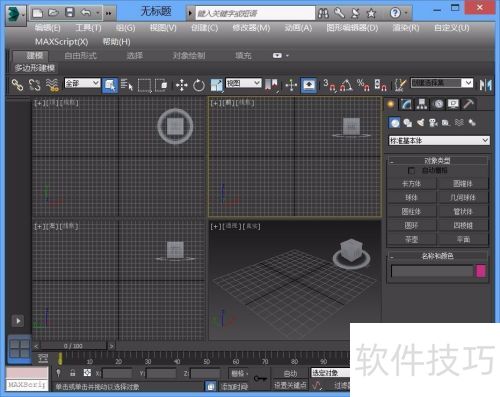
2、 打开3dmax,右侧找到标准基本体选项,所示。
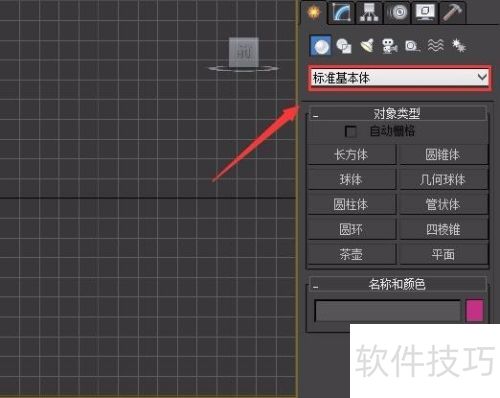
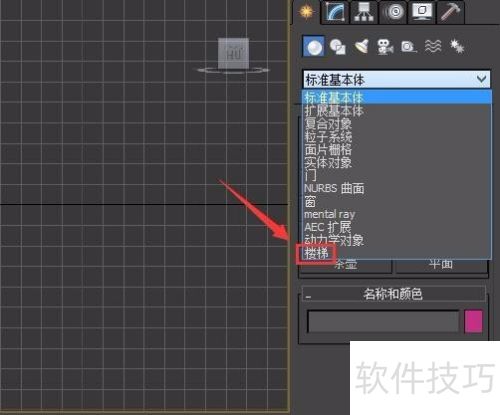
3、 点击基本体选项,从下拉菜单中找到楼梯选项,所示。
4、 在右侧楼梯选项中,找到并点击螺旋楼梯,所示。
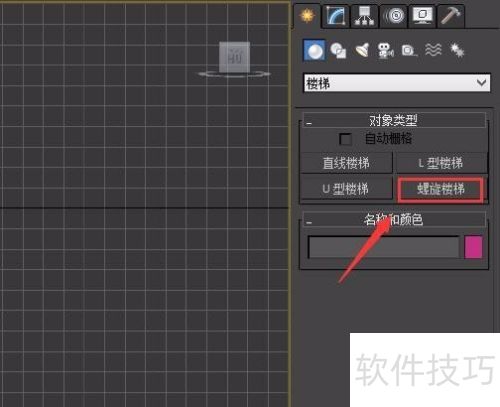
5、 选择螺旋楼梯选项,在透视图中创建螺旋楼梯,随后在修改面板调整参数,所示。
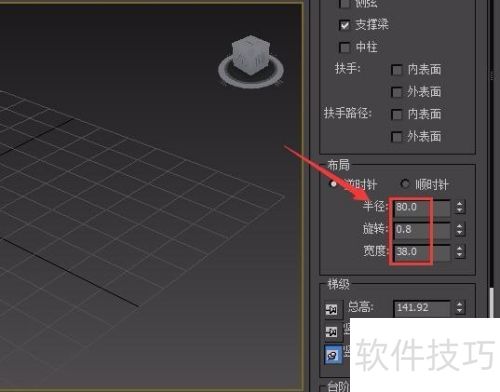
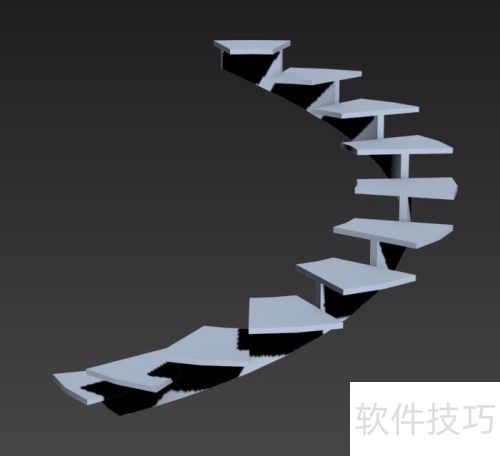
6、 设置参数后,在透视图中创建的模型所示。
文章标题:3dmax如何创建螺旋楼梯
文章链接://www.hpwebtech.com/jiqiao/324236.html
为给用户提供更多有价值信息,ZOL下载站整理发布,如果有侵权请联系删除,转载请保留出处。
- 上一问:3DMAX模板的加载应用
- 下一问:3DMAX如何切换到中文版?


其他类似技巧
- 2025-03-30 12:23:013dmax如何设置自动保存路径
- 2025-03-29 15:49:013DMAX如何设置导入图片
- 2025-03-29 13:35:01如何安装3DMAX
- 2025-03-29 10:15:013dmax建模步骤
- 2025-03-28 22:20:023Dmax软件如何保存文件
- 2025-03-28 14:15:023dmax 重命名对象使用方法:[2]3dmax 小技巧
- 2025-03-28 11:24:013dmax怎么改快捷键,3dmax怎么导入快捷键
- 2025-03-28 09:45:013dmax如何安装插件
- 2025-03-28 09:07:023dmax怎么还原默认设置
- 2025-03-28 07:49:013dmax布尔运算的使用
3DMAX软件简介
3dmax2009主要功能包括:简化重复工作流的新推出的“Reveal”渲染工具包以及模拟现实中表面状态的ProMaterials 素材库。zol提供3dmax2009中文版下载。
3dmax2009官方简体中文正式版还带来了众多biped的改进以及新型 UV 编辑工具。经过改进的 OBJ 和 Autodesk FBX 文件格式的输入与输出大幅提高了与 Autodes...
详细介绍»


