

QQ视频背景怎么使用MVbox特效更换

在使用QQ视频时,可以将视频背景换成更美观的画面,尤其是经常用QQ群视频的主播们,他们往往会添加各种特效,让画面更加吸引人。不过,QQ视频本身并不支持直接更换背景功能,需要借助第三方软件来实现。通过在本地摄像头画面上叠加特效,虚拟出一个新的摄像头供QQ视频使用,从而实现背景更换或特效处理的效果。下面,就让我们一起来看看具体的操作步骤吧!
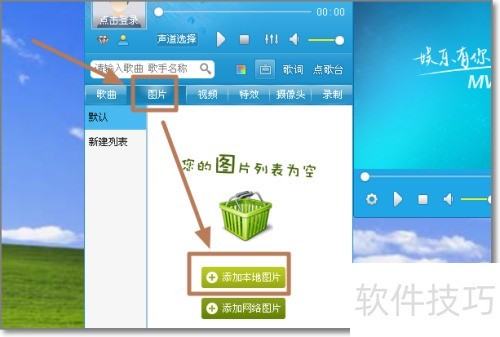
1、 先安装MVBOX软件并打开,点击图片按钮,添加本地或网络图片。
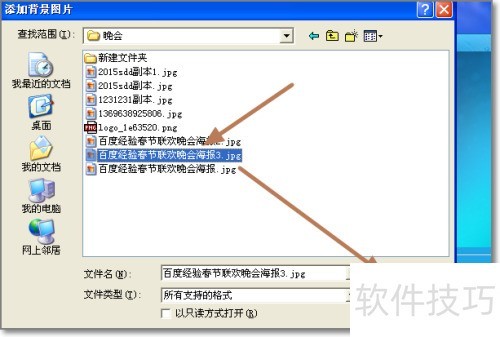
2、 选择要设为QQ视频背景的图片,然后打开。
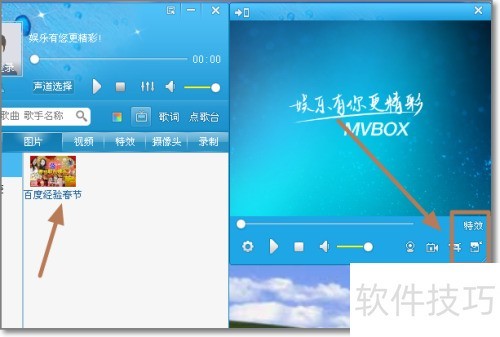
3、 添加成功后,可预览图片,点击视频窗口特效进行查看。
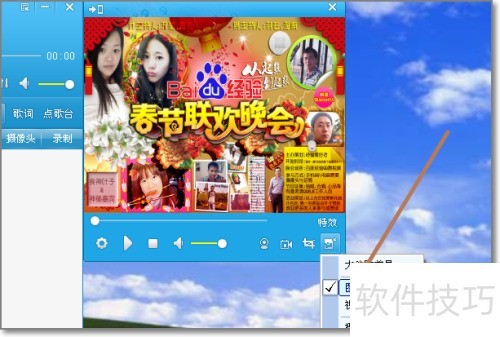
4、 选择图片作为视频背景,当然也支持其他背景方式。再次点击可取消图片背景模式。
5、 打开MVBOX顶部功能菜单,点击参数设置选项。

6、 在摄像头设置中,勾选设为QQ默认摄像头。可调整视频输出大小,高清摄像头建议调大一些。
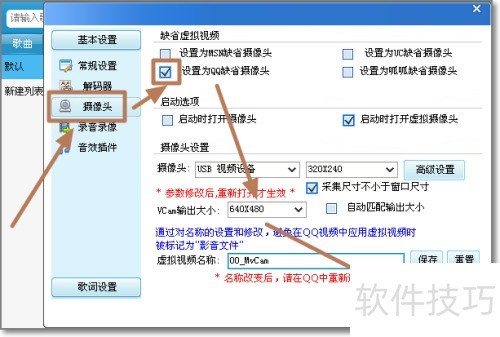
7、 立即登录QQ,点击设置图标,进入音视频选项进行调整。
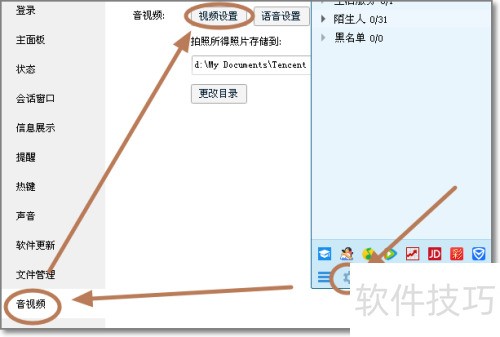
8、 选择MVBOX虚拟摄像头作为视频设备,完成设置。
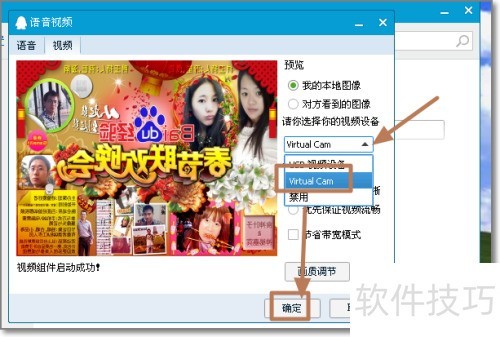
9、 现在来查看效果。进入QQ群视频后,点击上台,即可看到设置好的QQ视频背景图。返回MVBOX并开启本地摄像头,这时你会发现自己处于背景中央。此外,也可先在MVBOX调试摄像头,再进行QQ视频通话。

文章标题:QQ视频背景怎么使用MVbox特效更换
文章链接://www.hpwebtech.com/jiqiao/324486.html
为给用户提供更多有价值信息,ZOL下载站整理发布,如果有侵权请联系删除,转载请保留出处。
- 上一问:MVBOX虚拟视频软件:功能、操作技巧全解析
- 下一问:mvbox软件如何清理垃圾


其他类似技巧
- 2025-03-30 18:48:01mvbox播放器如何设置混音
- 2025-03-29 12:58:01mvbox如何录制摄像头拍摄的视频?
- 2025-03-28 11:18:01怎么上传自己的歌曲到MVBOX空间
- 2025-03-28 10:05:01如何用mvbox录视频教程
- 2025-03-28 09:31:01如何设置MvBox卡拉OK播放器启动时显示搜索窗口
- 2025-03-28 07:51:01如何设置MvBox卡拉OK播放器录像时长无限制
- 2025-03-27 22:20:01mvbox怎么和qq视频关联?mvbox怎么弄虚假视频
- 2025-03-27 20:37:01怎样将3D6的文字导入到MVbox中
- 2025-03-27 15:54:01MvBox卡拉OK播放器怎么下载安装
- 2025-03-27 14:59:01MvBox APP如何下载安装解码器
MVBOX虚拟视频软件简介
MVBOX是一款强大的虚拟视频音乐播放器,mvbox播放器海量曲库任您随意搜索高音质歌曲,音乐推荐为您带来最快、最新好歌曲,zol提供mvbox播放器下载。同时,MVBOX强大的虚拟视频功能,使您在与他人使用QQ、UC、MSN等进行视频聊天时,可以很方便的利用画中画、调色板、滤镜和抠象、特效等功能来美化您的摄象头;您既可以播... 详细介绍»


