

沙盘sandboxie软件的安装与使用教程

Sandboxie沙盘软件能保障系统上网安全。例如,用户在Sandboxie中运行浏览器时,即便访问含有恶意代码的网页,也不会危及电脑系统;此外,它还能检测安装包是否捆绑了其他软件,有效防止潜在威胁,确保系统安全无忧。
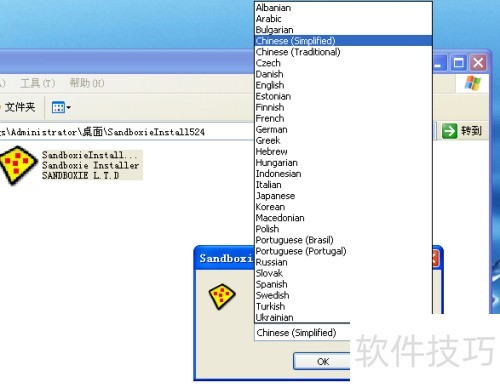
1、 在网络搜索 Sandboxie 软件并下载,本文以 3.68.0.0 版本为例。双击安装包 SandboxieInstall.exe,进入语言设置界面,选择中文(简体),随后点击 OK 按钮确认。接下来即可按照提示开始安装主程序,操作简单明了。
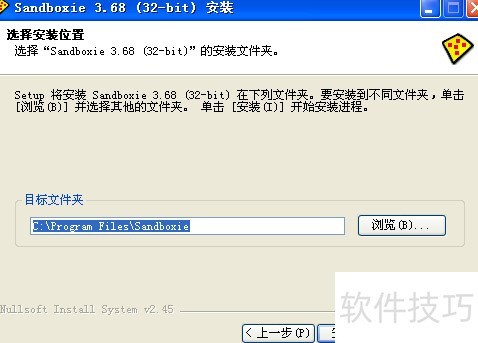
2、 接下来会弹出选择安装路径的对话框,保持默认路径,然后点击安装按钮即可。
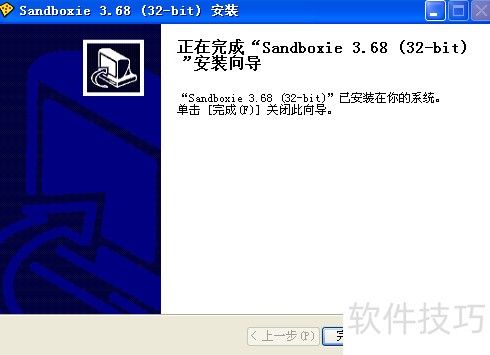
3、 随后,连续两次对话框出现时,都点击下一步按钮,直至显示正在完成向导界面,点击完成,即可进入sandboxie主界面。
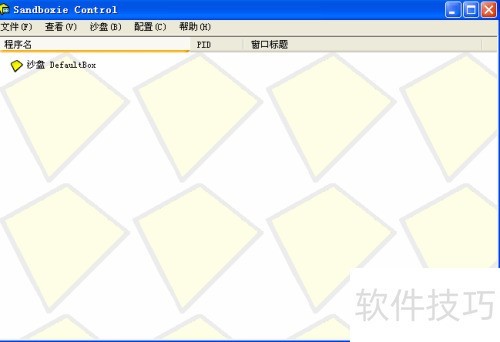
4、 在 Sandboxie 沙盒中运行浏览器的步骤:先启动 Sandboxie 主程序,接着用鼠标选中桌面需要打开的浏览器图标,将其拖入 Sandboxie 界面。松开鼠标后会弹出对话框,选择默认设置并点击确定。随后,浏览器将在沙盒环境中运行,实现安全浏览网络的功能。
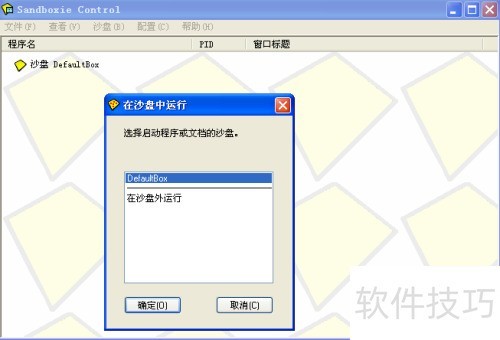
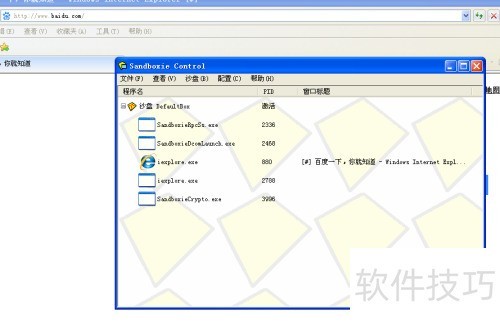
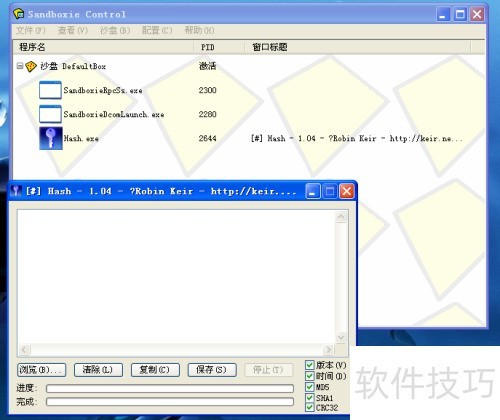
5、 要在沙盘 Sandboxie 中运行需安装的软件,先打开 Sandboxie 主程序,再将目标软件用鼠标拖入沙盘界面。以 Hash 软件为例,拖入后,检查沙盘主界面显示的软件进程,确保没有与当前运行软件无关的进程存在。这样可以保证软件在沙箱环境中安全、独立地运行。
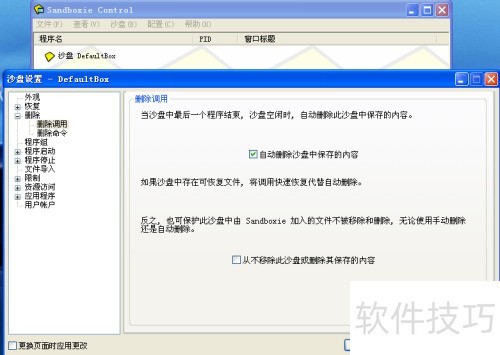
6、 设置沙盘在退出时自动清除保存内容,从而节约硬盘空间。操作步骤如下:在沙盘工具栏中定位到沙盘标签下的DefaultBox子标签,接着在DefaultBox子标签里打开沙盘设置。
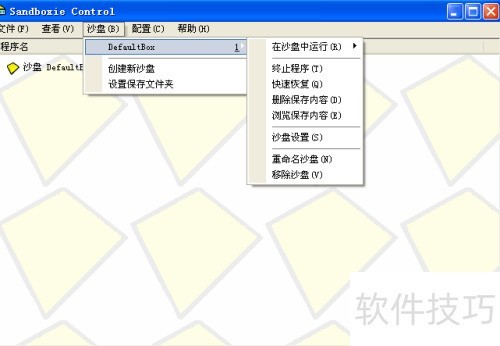
7、 在沙盘设置对话框里,先点击删除调用标签,再勾选自动删除此沙盘中保存的内容选项。
文章标题:沙盘sandboxie软件的安装与使用教程
文章链接://www.hpwebtech.com/jiqiao/324806.html
为给用户提供更多有价值信息,ZOL下载站整理发布,如果有侵权请联系删除,转载请保留出处。


其他类似技巧
- 2025-04-24 15:26:02怎么对sandboxie中的沙盘进行分组
- 2025-04-24 14:46:01怎么区分Sandboxie不同沙盘下开启的同一程序
- 2025-04-24 14:42:01Sandboxie Plus如何将沙盘移到沙盒组中
- 2025-04-24 13:50:02Sandboxie Plus怎样让沙盘中的文件使用打印机
- 2025-04-24 13:21:01如何防止Sandboxie Plus沙盘中的进程提权
- 2025-04-24 13:12:02sandboxie怎么恢复沙盘中的文件
- 2025-04-24 12:45:01Sandboxie Plus怎样清空沙盘消息窗口中的消息
- 2025-04-24 12:43:02Sandboxie Plus怎样强制结束运行沙盘中的程序
- 2025-04-24 11:52:01Sandboxie Plus如何强制结束运行沙盘中的程序
- 2025-04-24 11:45:01Sandboxie如何创建快照
沙盘Sandboxie软件简介
沙盘Sandboxie允许你在沙盘环境中运行浏览器或其他程序,因此运行所产生的变化可以随后删除。沙盘Sandboxie可用来消除上网、运行程序的痕迹,也可用来还原收藏夹、主页、注册表等。即使在沙盘进程中下载的文件,也会随着沙盘的清空而删除。沙盘Sandboxie此软件在系统托盘中运行,如果想启动一个沙盘进程,请通过托盘图标(而... 详细介绍»


