

光影魔术手操作方法

用光影魔术手制作图形效果。
1、 一、采用个性声音。
2、 在Windows里常常能听到一些提示音。这些声音除了提醒用户,还能让人感到愉悦。但很多时候,系统和软件自带的声音无法满足所有人的需求,我们完全能够使用自己的声音。
3、 我们能够对任意的wma文件进行操作,把它重命名为nEO_music.wma,然后用这个文件覆盖C:Program Files EO iMAGING文件夹里同名的文件。
4、 以后在光影看看里,单击光影幻灯片按钮,或者直接按F11键,就能看到照片自动幻灯播放,还会播放我们设定的个性声音。
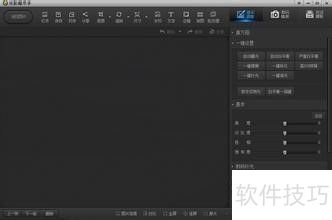
5、 二、采用个性相框。
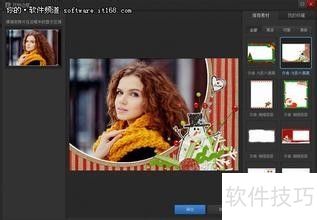
6、 想在看照片时用上自己钟爱的相框吗?很简单,在光影看看里,单击最左边的相框下拉按钮,再选择设置命令。接着在打开的窗口里挑好相应的相框,选中启动光影看看时默认使用选中的相框复选框,把浏览模式设为顺序(2)。这样以后用光影看看看图,就能看到自己设置的个性相框效果了。
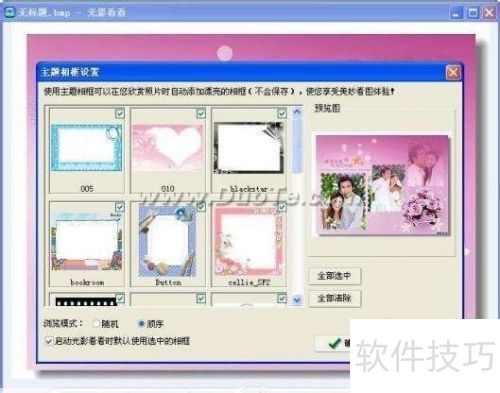
7、 三、采用个性动态活动壁纸。
8、 单击开始,选择程序,再点击光影魔术手中的光影精灵。然后在任务栏托盘区右击其图标,勾选Windows启动时自动运行(见图3)。接着单击活动壁纸设置命令,于打开的窗口(4)里能够选择壁纸图片所在文件夹,还能设定活动壁纸的更换频率与壁纸对齐方式。
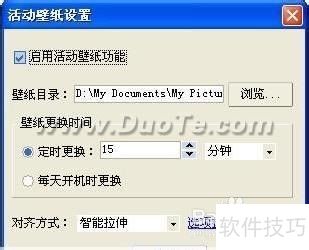
9、 四、从网络下载更多个性化资源。
10、 光影魔术手中,水印、轻松边框、花样边框、撕边边框都属于个性资源,能从网上下载使用。如此一来,我们用光影魔术手短短几秒就能做出水印效果与专业边框。
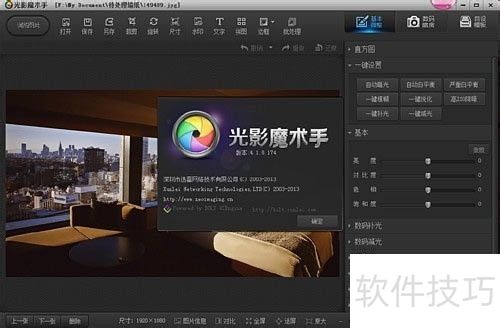
11、 从网络下载更多个性化资源。
12、 小提示:网上下载资源时,别忘了也要上传、分享资源。
13、 有了这些技巧,我们定能更好彰显个性,那就好好展示一下吧!
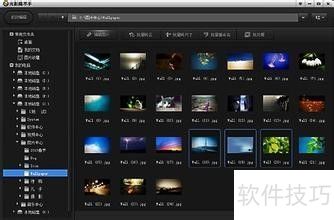
14、 在Windows系统中工作时,首先看到的就是桌面,所以桌面图像是否美观会直接影响工作情绪。(毕竟爱美之心人皆有之。)使用漂亮壁纸有助于提高工作效率,而且我们也不想壁纸总是一成不变。幸运的是,光影魔术手具备个性动态壁纸功能。
文章标题:光影魔术手操作方法
文章链接://www.hpwebtech.com/jiqiao/325166.html
为给用户提供更多有价值信息,ZOL下载站整理发布,如果有侵权请联系删除,转载请保留出处。
- 上一问:怎么下载安装光影魔术手?
- 下一问:如何使用光影魔术手抠图


其他类似技巧
- 2025-03-30 22:37:01光影魔术手安装教程
- 2025-03-30 11:40:02怎么看光影魔术手的版本
- 2025-03-29 14:04:01光影魔术手-使用技巧(七)
- 2025-03-29 08:37:01光影魔术手使用指南1
- 2025-03-27 15:39:01光影魔术手如何批处理
- 2025-03-27 15:18:01如何使用光影魔术手拼图
- 2025-03-27 15:17:01光影魔术手剪切图片
- 2025-03-27 14:27:01光影魔术手使用指南4
- 2025-03-27 13:55:02光影魔术手添加水印
- 2025-03-27 12:42:01光影魔术手抠图技巧
光影魔术手软件简介
光影魔术手是一款款针对图像画质进行改善提升及效果处理的软件,迅雷公司全新设计开发的产品,希望给广大用户提供一款功能强大,更易上手,操作体验更好的图片处理软件。软件优点软件特权:光影魔术手是完全免费使用的,大家在本站下载安装后可放心使用功能强大:人像处理、添加相框功能、任意拼图模式、添加水印和文字、制... 详细介绍»


