

Fiddler 使用手册

Fiddler是一款位于客户端与服务器之间的HTTP代理工具,也是当前广泛使用的抓包软件之一。它能够完整记录客户端和服务器间的HTTP请求,支持对特定请求进行深度分析,包括查看数据、设置断点以及修改请求内容,甚至还能更改服务器返回的信息。凭借其强大的功能,Fiddler成为网页调试的得力助手。
1、 首先,安装fiddler工具:
2、 Fiddler是免费软件,下载后双击安装,按照提示操作即可完成。

3、 安装完毕后,在开始菜单里查找并启动Fiddler。
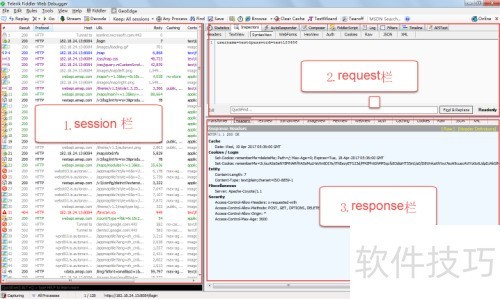
4、 2.1 基本抓取:启动IE浏览器,访问任意网站,此时Fiddler即可显示抓取的数据,包含所有页面的请求与返回信息。
5、 主界面由多个部分组成。
6、 菜单栏、左侧的session栏、右上的request栏以及右下的response栏,重点在于后三者。session栏管理会话信息,request栏展示请求数据,response栏呈现响应内容。
7、 2.2会话栏说明
8、 共有11列,每一列的含义都较为清晰易懂。
9、 HTTP请求的顺序从1开始标记。其中,result表示HTTP响应状态码(这里不详细解释其具体含义)。protocol字段定义了请求所使用的协议类型,例如HTTP、HTTPS或FTP等。host指明了请求目标地址的域名部分。url则包含向服务器请求的具体路径和文件名,同时包括GET方式传递的参数信息。body记录了请求体的大小,单位为字节(byte)。caching字段描述了与该请求相关的缓存策略,如过期时间或缓存控制头的信息。content-type标明了请求与响应的数据类型。process字段显示了发起此请求的Windows进程名称及其对应的进程ID。comments允许用户通过脚本或者右键菜单为当前会话添加备注说明。custom字段的内容由用户通过脚本自行设定,用于存储自定义值,以便进一步分析或处理。
10、 请求栏位于2.3位置
11、 此栏目包含统计、检查器、自动回复、编辑器、日志和过滤器等功能模块。
12、 Statistics栏主要用于统计耗时和流量大小,以下是各项信息的具体含义:
13、 1. Request Count:表示选中的会话(session)数量。
14、 2. Unique Hosts:指流量流向的独立目标主机数量。如果所有选中的流量都发送到同一台服务器,则不会显示该字段。
15、 3. Bytes Sent:表示HTTP请求头和请求体中向外发送的总字节数。括号内分别列出头部和主体部分各自的字节数。
16、 4. Bytes Received:表示HTTP响应头和响应体中接收到的总字节数。在总计数后的括号中分别列出头部和主体部分各自的字节数。
17、 5. Requests Started At:表示Fiddler接收到的第一个请求的第一个字节的时间点。
18、 6. Responses Completed At:表示Fiddler发送到客户端的最后一个响应的最后一个字节的时间点。
19、 7. Sequence (Clock) Duration:从第一个请求开始到最后一个响应结束之间的实际时间(即时钟时间)。
20、 8. Aggregate Session Duration:所有选中的会话从请求发出到响应完成所花费时间的总和。
21、 9. DNS Lookup Time:所有选中的会话进行DNS解析所花费时间的总和。
22、 10. TCP/IP Connect Duration:所有选中的会话建立TCP/IP连接所花费时间的总和。
23、 11. HTTPS Handshake Duration:所有选中的会话完成HTTPS握手过程所花费时间的总和。
24、 12. Response Codes:列出选中会话中各个HTTP响应状态码的出现次数。
25、 13. Response Bytes by Content-Type:统计选中会话中不同内容类型(Content-Type)的响应数据字节数。
26、 14. Estimated Performance:对选中的流量在不同地区(本地化设置)和网络连接条件下的预计性能表现进行初步估算。
27、 以上统计信息可以帮助用户全面了解流量的各项指标,包括时间、数据量以及协议层面的细节,从而优化网络请求和提升性能分析效率。
28、 Inspector工具能详细展示请求的Headers与Cookies,还支持对请求体进行格式化处理,提供WebForms、JSON和Raw等多种查看方式。这些方式各有特色,可自行体验差异。如果想清晰了解请求参数,选用WebForms形式就很直观。而点击Raw选项,则可以直接查看未经处理的原始请求头部信息。
29、 Autoresponder功能可用于模拟服务端返回值。也就是说,如果浏览器发出的请求符合设定的匹配条件,Fiddler会直接自动响应,无需实际通过网络请求。
30、 (4)Composer模拟发送请求至服务端,用于测试接口的正确性。
31、 响应头部分会展示各项属性,例如 Content-Type、Access-Control-Allow-Origin 等。在 Cookies 标签下,可以查看从服务端接收的 Cookie 信息。JSON 标签可将返回数据以结构化的 JSON 形式呈现,这在服务端返回 JSON 数据时尤为实用。而 RAW 模式则用于展示未经处理的原始响应数据,方便用户直接查看未格式化的内容。这些功能为开发者调试和分析提供了便利。
32、 第三步:设置断点
33、 在用Fiddler对浏览器内容进行抓包时,若需模拟特定测试场景并修改参数,可对已抓取的数据包设置断点,停止后续抓包,从而方便地修改和调试相关数据。这样能更高效地完成测试任务。
34、 选择需要进行断点处理的连接。
35、 接着,在Fiddler中点击菜单栏的Rules选项菜单。
36、 接着会弹出下拉菜单,选择automatic breakpoints选项。
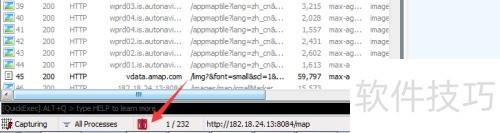
37、 在下一级菜单中,选择before requests选项。
38、 底部新增了一个红色图标,表明断点设置成功。
39、 若要取消断点设置,可双击红色图标,或在菜单中重新点击before requests选项来实现。
40、 四.仿照请求
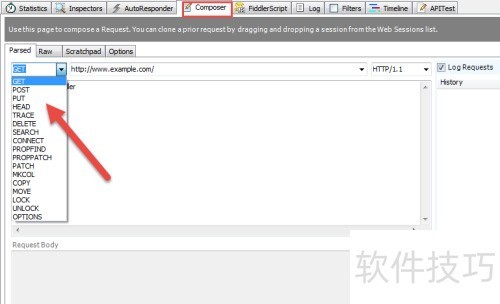
41、 模拟发送POST和GET请求数据
42、 在右侧请求区点击composter选项,即可完成相应操作。
43、 选择请求方式,常用的是POST和GET方法。
44、 请输入请求地址
45、 在请求体栏位中,输入模拟的请求数据信息。
46、 点击Execute按钮,执行模拟请求的提交操作。
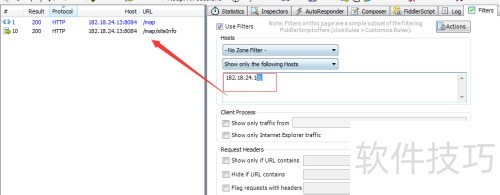
47、 五、滤波器:用于过滤信号。
48、 如果只关注特定域名下的数据包,可使用过滤功能,让Fiddler仅显示所需请求。例如,设置过滤器只抓取来自182.18.24.13的流量,排除其他无效请求。这样能更高效地定位目标数据。
49、 (1)请求区点击过滤器
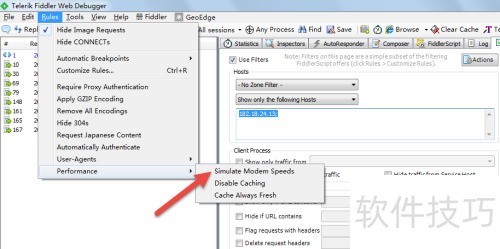
50、 勾选后设置即可生效
51、 六.速度限制工具
52、 菜单路径:规则——性能
53、 点击模拟调制解调器速度(低速网络环境)选项,体验慢速网络效果。
54、 七. 使用Fiddler进行手机抓包操作
55、 通过fiddler工具,能够抓取手机的http请求数据包,这对测试手机应用非常实用。
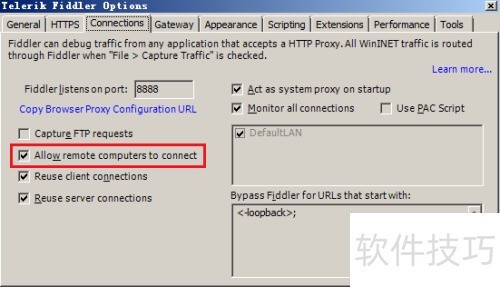
56、 首先,确认安装Fiddler的电脑与待调试手机处于同一局域网,因为Fiddler仅为代理工具,需将手机代理设置为PC地址。
57、 启用Fiddler的远程连接功能,操作步骤为:打开Fiddler主菜单,依次选择Tools -> Fiddler Options… -> Connections选项卡,勾选Allow remote computers to connect复选框。设置完成后,效果所示。
58、 远程连接开启后,需重启Fiddler,否则新配置不会生效,请确保操作无误。
59、 接下来设置手机端,获取电脑IP地址,例如:192.168.2.121,然后进行配置。
60、 打开手机设置界面即可。
61、 如何在iPhone上安装Fiddler证书
62、 首先,需知晓安装Fiddler的机器IP地址,例如,该机器的IP为192.168.1.100。
63、 打开iPhone上的Safari浏览器,访问地址http://192.168.1.104:8888,点击FiddlerRoot证书选项,随后进行证书的安装操作。
64、 安卓手机无需安装证书,可跳过此步骤。
65、 在iPhone上设置Fiddler作为代理服务器
66、 开启iPhone后,进入网络连接设置,打开HTTP代理功能,输入运行Fiddler的设备IP地址(例如:192.168.1.104),并填写Fiddler端口8888(安卓设备操作相似)。
67、 感谢您的阅读,如果对您有所帮助,请多多支持,欢迎点赞、转发或打赏!
文章标题:Fiddler 使用手册
文章链接://www.hpwebtech.com/jiqiao/325362.html
为给用户提供更多有价值信息,ZOL下载站整理发布,如果有侵权请联系删除,转载请保留出处。
- 上一问:Fiddler如何使用插件
- 下一问:图解Fiddler的下载与安装


其他类似技巧
- 2025-03-31 07:07:01fiddler怎么新建文件
- 2025-03-31 06:12:02Fiddler怎么参与fiddler改善计划
- 2025-03-29 19:50:01如何使用Fiddler
- 2025-03-29 17:55:01如何设置Fiddler代理
- 2025-03-29 08:36:01Fiddler怎么自动流式音频视频
- 2025-03-29 07:14:01fiddler如何清除证书
- 2025-03-29 07:11:01如何使用fiddler代理工具
- 2025-03-28 16:03:01fiddler如何使用,fiddler证书如何安装
- 2025-03-28 11:35:01Fiddler 显示菜单工具栏
- 2025-03-28 10:20:02fiddler使用教程
Fiddler软件简介
Fiddler是一个HTTP调试抓包工具。它通过代理的方式获取程序http通讯的数据,可以用其检测网页和服务器的交互情况,Fiddler可以帮您记录,调试Microsoft Internet Explorer与Web应用程序的交互,找到Web程序运行性能的瓶颈,还有如查看向Web服务器发送cookies的内容,下载内容的大小等功能.强烈推荐用户使用。zol提供Fidd... 详细介绍»


