

CorelDrawX4怎样调出立体效果

街上的宣传单常有立体字,视觉效果强烈,引人注目。想不想亲手制作?一起动手吧!
1、 打开CorelDrawX4软件,按下F8快捷键,输入你想写的文字,例如享受计划。

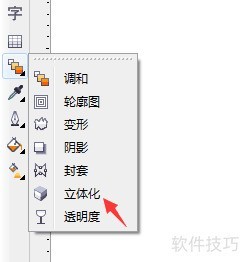
2、 先选中字体,复制一个备用,再于左侧工具栏选择立体化工具(倒数第五个,点击倒三角展开)。
3、 接下来,我们从字体中间向下拉伸,具体方向取决于你想要的视觉效果。例如,若要达到某种特定效果,可从中向下拉。尽量保持线条笔直。如果觉得不够清晰,别担心,目前效果还未完全显现。
4、 大家在使用立体效果工具时,应该注意到了工具中间的横杠。这个横杠的功能是调节拖尾效果的。例如,如果我希望字体的立体效果更长一些,就可以将横杠拉长;如果不需要太复杂的效果,只需稍微向下拉动即可。接下来,我们要把立体工具下方类似X的标志拉回原位,以便实现类似飞弹的视觉效果。
5、 立体字已初步完成,接下来进行调色。你可以将立体效果调整为喜欢的颜色。在工具栏找到调色工具,点击后会出现三个方块。这里简单说明它们的功能:第一个方块没有渐变效果;第二个是双色模式(字体和立体部分各一种颜色);第三个为三色模式(字体、立体前景及背景各一种颜色),大多数人倾向于使用第三种方式。
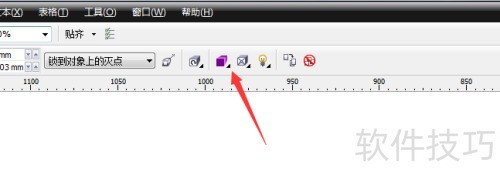
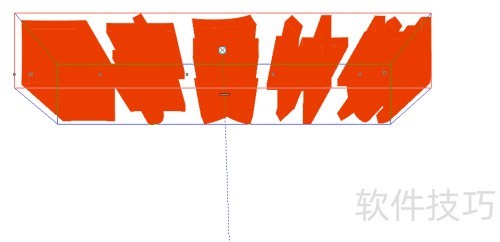

6、 接下来,我们尝试调色,把它调整为你喜欢的颜色。然后,用之前复制的字体覆盖上去,再修改颜色,营造出你喜欢的效果。还可以将X向下移动一点,产生飞出去的视觉感。快来一起动手制作吧!

文章标题:CorelDrawX4怎样调出立体效果
文章链接://www.hpwebtech.com/jiqiao/325417.html
为给用户提供更多有价值信息,ZOL下载站整理发布,如果有侵权请联系删除,转载请保留出处。


其他类似技巧
- 2025-07-27 06:06:01coreldraw X4 怎么改界面底色?
- 2025-07-27 06:00:02如何使用CorelDRAW x4 创建表格?
- 2025-07-26 22:32:02怎样在CorelDRAW X4中更改画板尺寸
- 2025-07-26 22:27:01如何用CorelDRAW X4绘制圆柱体
- 2025-07-26 22:16:01如何使用CorelDRAW x4 排列工具?
- 2025-07-26 19:39:01如何用CorelDRAW x4 拉出辅助线?
- 2025-07-26 19:32:03如何使用CorelDRAW x4 群组对象?
- 2025-07-26 19:25:01CorelDraw X4制作立体心形
- 2025-07-26 18:41:01如何使用CorelDRAW x4 制作立体字?
- 2025-07-26 18:38:01怎样在CorelDRAW X4中将文字变形
CorelDRAW X4软件简介
coreldraw x4是一款专业的图形图像软件。coreldraw x4广泛地应用于商标设计、标志制作、排版及分色输出等等诸多领域。。ZOL提供coreldraw x4简体中文正式版下载。软件基础简介CorelDRAW Graphics Suite是一款由世界顶尖软件公司之一的加拿大的Corel公司开发的图形图像软件。其非凡的设计能力广泛地应用于商标设计、标志... 详细介绍»


