

电脑文件搜索软件 Listary 的使用方法

电脑中文件众多,若一时难以找到特定文件的位置,就可以使用文件搜索功能。虽然Windows自带搜索功能,但其速度往往不尽如人意。此时,可以借助第三方搜索工具提升效率,例如Listary,它能够快速定位电脑中的所需文件,极大简化搜索过程。
1、 先下载Listary,前往其官网即可获取。该软件兼容Windows 10、8、7、Vista和XP等操作系统,满足不同用户需求。
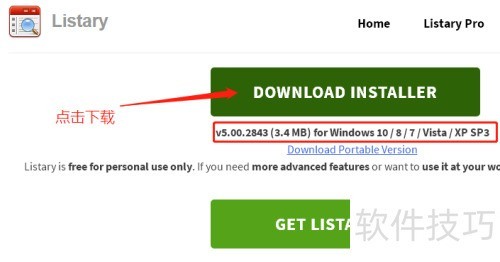
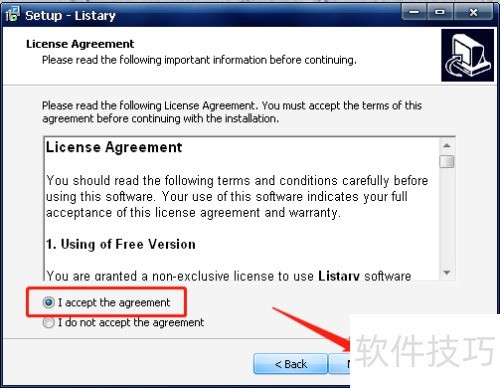
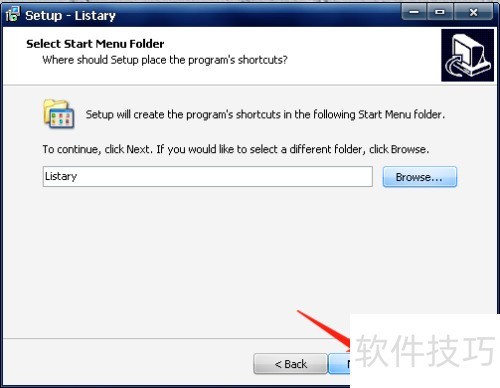
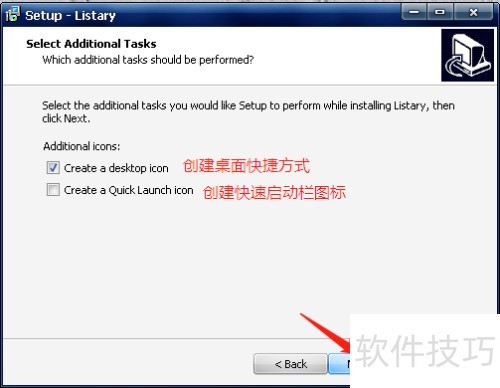
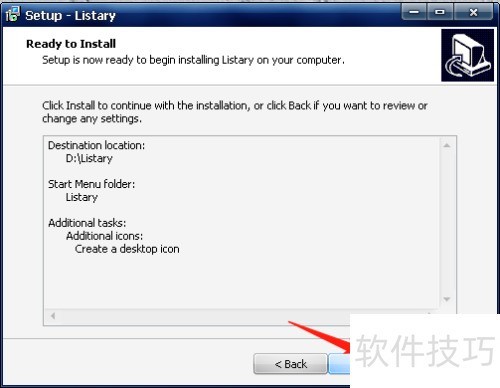
2、 然后安装Listary,安装方法简单,不再赘述。
3、 要搜索文件,按下 Win + S 快捷键,即可开启 Listary 工具条,方便快捷。

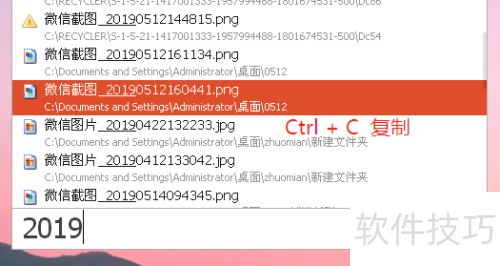
4、 在搜索框输入文件名关键词,相关文件或文件夹会显示在搜索结果中。使用上下方向键浏览结果,选定后按回车键打开文件或文件夹。

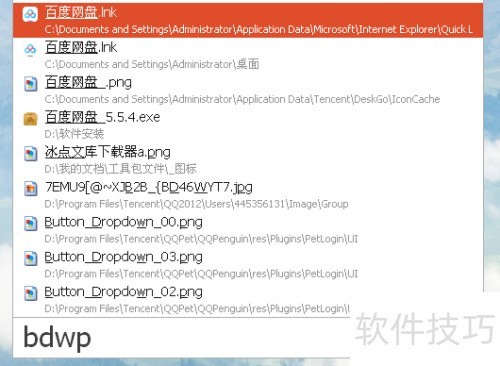
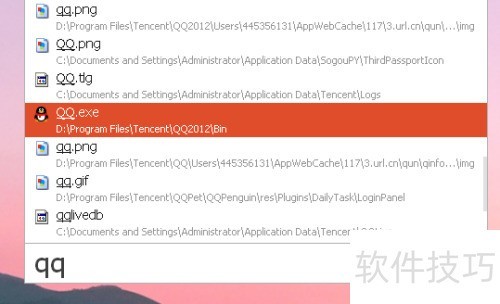
5、 要打开程序,可用Listary搜索软件,支持首字母匹配。比如,输入bdwp开启网络网盘,输入qq启动QQ应用,操作便捷高效,提升使用体验。
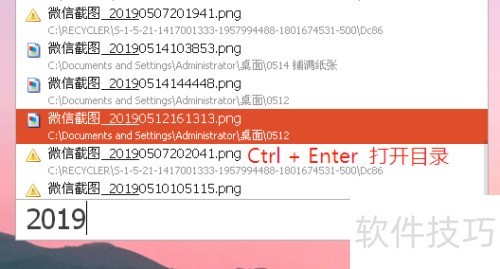
6、 在搜索结果中选择一项时,按下 Ctrl + Enter 可打开其所在目录的文件夹,使用 Ctrl + C 则可复制该结果。此外,这些快捷键能够在 Listary 选项中根据个人需求自行调整设置。
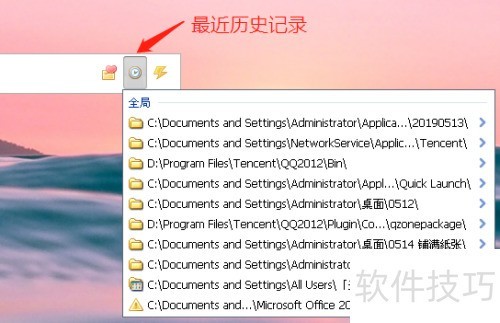
7、 Listary工具栏右侧有三个按钮,中间的是最近历史记录按钮。点击它,会显示最近打开的文件目录,便于快速找到常用文件。
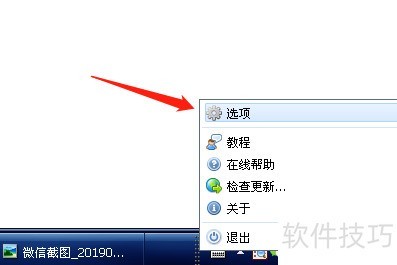
8、 Listary可更改外观。右击右下角图标,选择,打开Listary选项对话框进行设置。
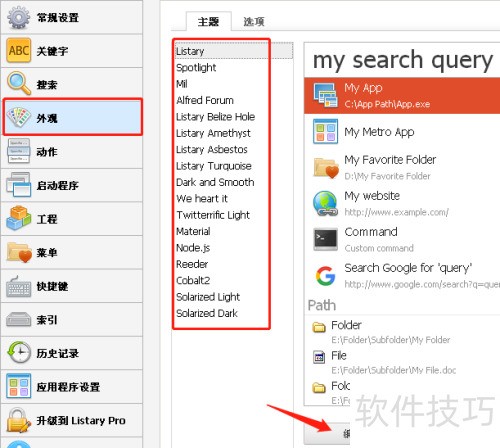
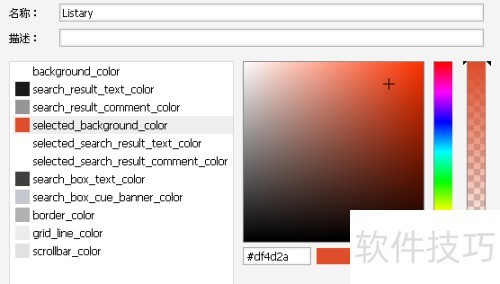
9、 打开Listary选项对话框,点击选项卡。Listary提供多种主题选择,点击下方按钮,可自定义主题颜色。

文章标题:电脑文件搜索软件 Listary 的使用方法
文章链接://www.hpwebtech.com/jiqiao/325837.html
为给用户提供更多有价值信息,ZOL下载站整理发布,如果有侵权请联系删除,转载请保留出处。
- 上一问:Listary如何设置关闭设置关键字
- 下一问:Listary如何关闭ebay的搜索
相关软件推荐


其他类似技巧
- 2025-03-31 09:19:01如何在listary中添加网址?
- 2025-03-31 07:10:01Listary如何将外观设为Material
- 2025-03-30 22:58:01Listary如何关闭快速切换
- 2025-03-30 22:14:02如何卸载Listary
- 2025-03-30 19:59:01Listary如何关闭动作打开方式
- 2025-03-30 19:48:02Listary如何调出动作快捷键
- 2025-03-30 19:14:02Listary如何开启模糊匹配
- 2025-03-30 17:44:01Listary如何关闭imdb浏览器
- 2025-03-30 16:05:01Listary如何打开复制功能
- 2025-03-30 12:34:01listary开机自动运行如何设置?
Listary软件简介
Listary官方版是一款很独特的搜索工具。Listary最新版使得查找文件和启动应用程序变得非常迅速,可以让用户永远不必经历浏览文件夹、寻找正确的文件名和再次搜索Windows有限菜单的繁琐过程。Listary具备一个轻量级的界面,它不会让你的系统陷入困境,也不会让系统资源紧张。软件基础简介1、收藏夹和最近的文件夹通过即时访... 详细介绍»


