

怎么用FL studio 水果编曲软件导出音频mp3?

很多水果编曲软件的初学者,因对软件功能缺乏全面了解,虽然完成了自己想要的工程制作,却不知如何保存为mp3格式。接下来,就为热爱音乐的初学者们讲解一下,如何用水果编曲软件导出音频文件。
1、 FL Studio是一款功能强大的音乐制作编曲软件,能够满足创作者的多样化需求。假设大家已安装好此软件,这里不再赘述安装步骤,让我们直接进入正题,开始探索它的魅力吧。

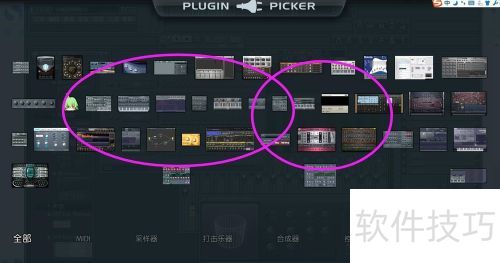
2、 打开FL Studio,进入编曲界面后,在图示的通道位置,点击添加再选更多。这时会出现许多乐器音色选项,但即使是汉化版软件,这部分仍为英文。因此,初学者需要具备一定的英文基础才能更好地识别和选择音色。
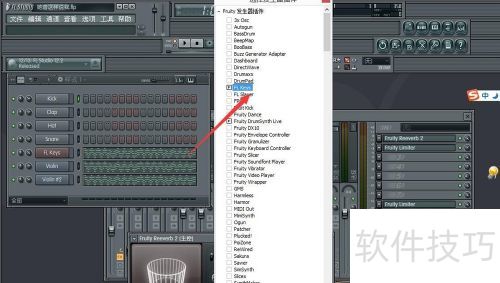
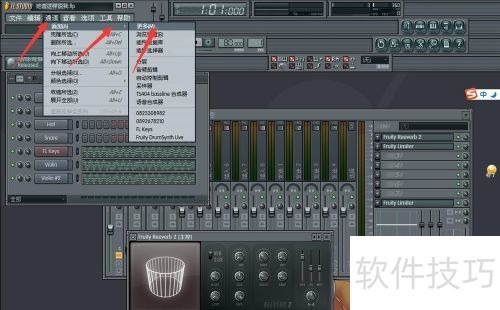
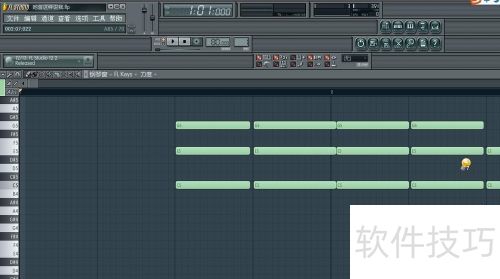
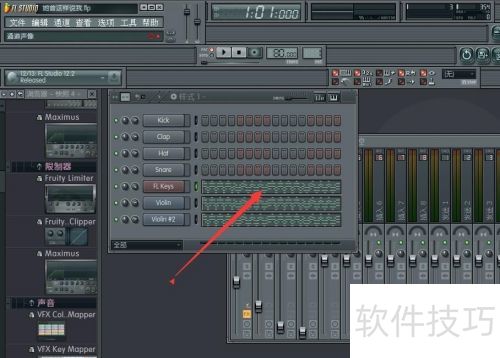
3、 先挑选一个钢琴音色,比如在其中找到FL keys,这就是钢琴音色,接着根据一定的乐理知识编写旋律。完成钢琴部分后,还可以通过相同方式选择电子鼓、其他乐器音色,从而让音乐作品更加丰富多样。
4、 当你的音乐文件创作完成后,需进行后期音效处理,这里简要说明。你可以挑选合适的音效器,让你的音乐更动听,呈现理想的效果。
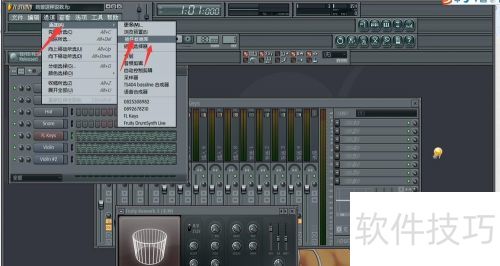
5、 检查工程文件,修改不足之处,多聆听音乐,优化作品,力求达到最佳效果。
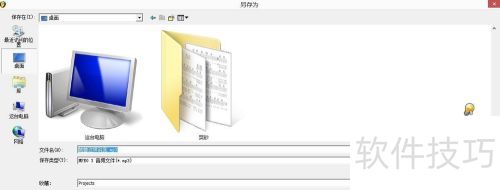
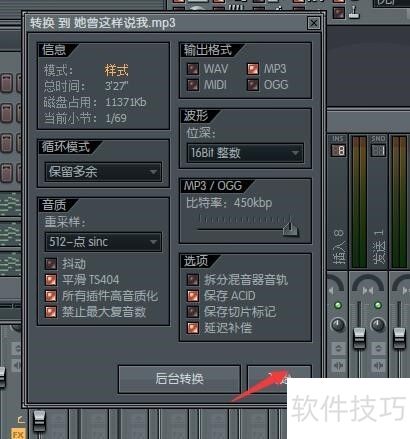
6、 接下来是导出音频文件的最后一步。在文件菜单中选择导出,然后选择mp3。确认文件名称后,按照图示点击开始,即可进入导出mp3音频文件的过程。

7、 mp3文件导出成功,这就是水果编曲软件导出音频的流程。若要转换为其他格式,也很容易,只需更改输出格式即可。
文章标题:怎么用FL studio 水果编曲软件导出音频mp3?
文章链接://www.hpwebtech.com/jiqiao/325890.html
为给用户提供更多有价值信息,ZOL下载站整理发布,如果有侵权请联系删除,转载请保留出处。
- 上一问:FLstudio怎么生成音乐小节
- 下一问:FLStudio怎么给音轨添加插件?


其他类似技巧
- 2025-03-30 22:06:01FLstudio怎么制作MV
- 2025-03-30 20:30:01FLstudio怎么设置节拍
- 2025-03-30 18:08:01FLstudio怎么添加钢琴音色
- 2025-03-30 13:30:01FLstudio怎么快速完成HIT节拍
- 2025-03-30 12:06:01FLstudio怎么设置MIDI键盘
- 2025-03-30 10:18:01如何将mp3文件导入Flstudio音乐制作软件
- 2025-03-30 07:43:01FLstudio怎么设置个性化颜色
- 2025-03-29 21:42:02FLstudio怎么录制midi键盘
- 2025-03-29 18:12:01FLstudio怎么添加Vocals
- 2025-03-29 06:46:01flstudio新手教程
FL Studio水果编曲软件软件简介
FL Studio 让你的计算机就像是全功能的录音室,漂亮的大混音盘,先进的创作工具,让你的音乐突破想象力的限制。你有着满腔的音乐才华,想要自己在家里发片吗?还是听 MOBY 的电子舞曲不过瘾,要再帮他做做 REMIX?软件特性1、矢量界面FL Studio 100% 矢量化,更好地用在4K、5K甚至8K显示器上,并保持锐利9 Mixer(混音... 详细介绍»


