

QQ旋风如何修改下载目录

软件分类:下载工具大小:9.5 MB时间:2023-11-24
软件介绍:QQ旋风是由腾讯推出的新一代互联网下载工具,拥有众多特性。QQ旋风采用最新下载引擎,下载速度更快,占用内存更少;zol提供qq旋风官方版下载。
腾讯游戏常用QQ旋风下载,下载完成后文件存于何处?若需修改下载目录,可进入设置选项,找到保存路径一栏,重新指定下载位置即可完成更改。
1、 启动QQ旋风下载器
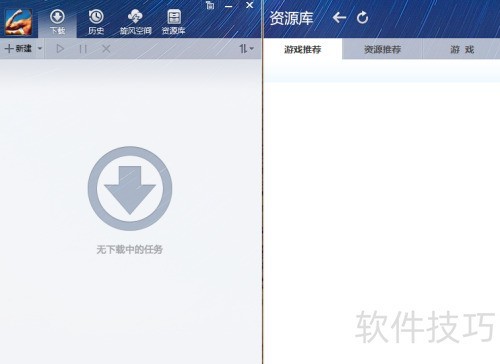
2、 点击上方主菜单选项卡
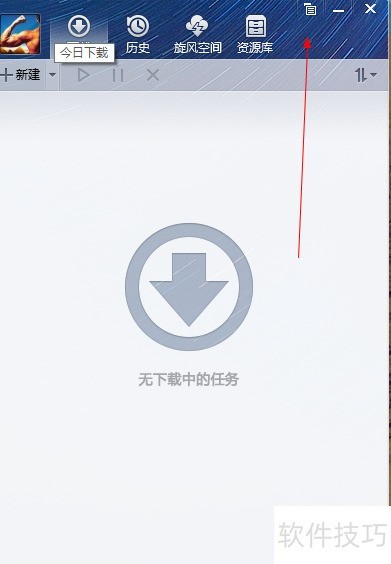
3、 点击主菜单后,再点击下方的设置按钮。
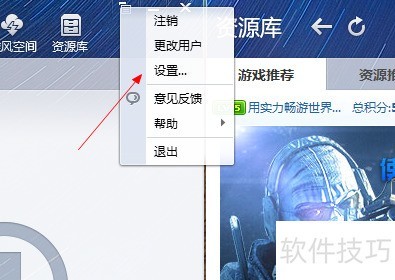
4、 直接进入设置的主页面。
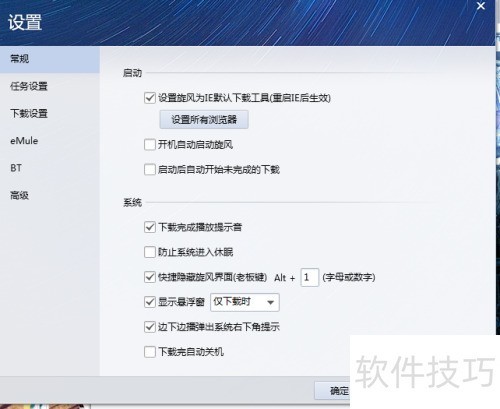
5、 在左边切换至任务设置选项卡。
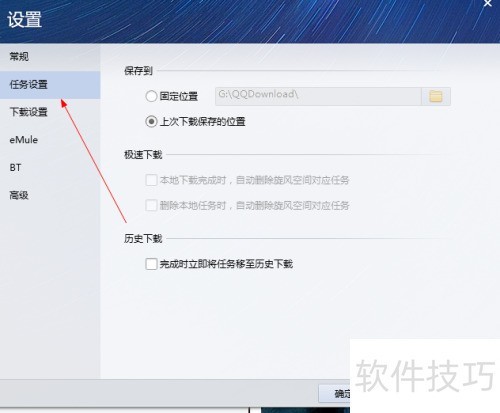
6、 这样我们就能选择自己想要的下载目录了。
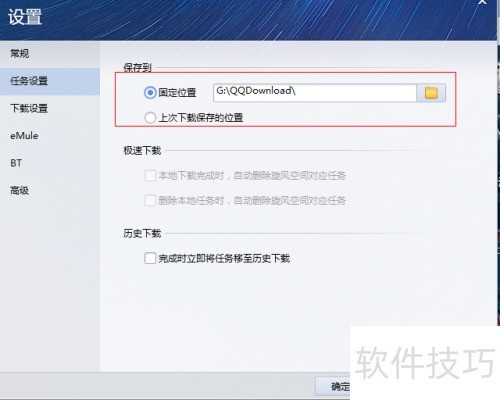
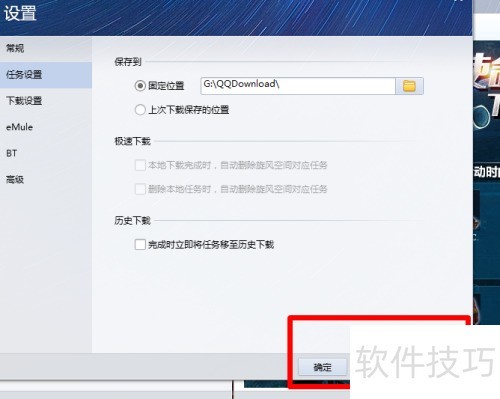
7、 点击下方的确定按钮,完成设置。
文章标题:QQ旋风如何修改下载目录
文章链接://www.hpwebtech.com/jiqiao/326052.html
为给用户提供更多有价值信息,ZOL下载站整理发布,如果有侵权请联系删除,转载请保留出处。
- 上一问:如何设置QQ旋风开机自动启动旋风
- 下一问:怎么下载软件——QQ旋风


其他类似技巧
- 2025-07-30 14:45:01如何设置QQ旋风启用过滤文件功能
- 2025-03-31 09:00:02QQ旋风修改用户昵称
- 2025-03-31 06:56:01QQ旋风怎么更换皮肤?
- 2025-03-31 06:05:02怎么把qq旋风设置为默认下载工具
- 2025-03-30 21:09:01QQ旋风怎么搜索资源?
- 2025-03-30 19:18:01QQ旋风怎么下载游戏
- 2025-03-30 17:52:01浏览器不支持qq旋风怎么办
- 2025-03-30 17:21:01qq旋风4.5安装教程
- 2025-03-30 17:19:01QQ旋风的几个使用小技巧
- 2025-03-30 14:10:01QQ旋风怎么下载种子
QQ旋风软件简介
QQ旋风是由腾讯推出的新一代互联网下载工具,拥有众多特性。采用最新下载引擎,下载速度更快,占用内存更少;简洁的下载界面,无广告和插件的骚扰;QQ旋风有多种风格皮肤可供选择。QQ旋风创新改变下载模式,将浏览资源和下载资源融为整体,QQ旋风让下载更简单,更纯粹,更小巧。软件特性极速下载,特权升级省去繁琐的步骤... 详细介绍»


