

如何自定义比特精灵工具的下载路径

软件分类:下载工具大小:2.23 MB时间:2023-07-06
软件介绍:比特精灵是一款完全免费、高速稳定、功能强大、不包含广告的BT下载软件,比特精灵自发布以来以其稳定高速、功能强大、使用人性化等特点,ZOL特供比特精灵官方下载。
比特精灵支持自定义下载路径,如何设置?下面为大家详细介绍具体的操作步骤。
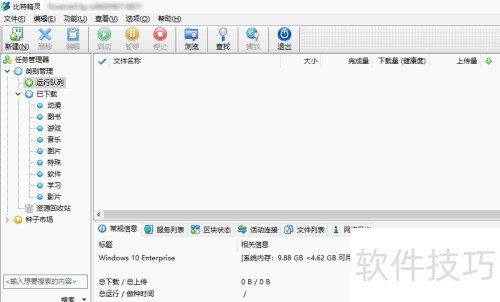
1、 打开比特精灵主程序界面。
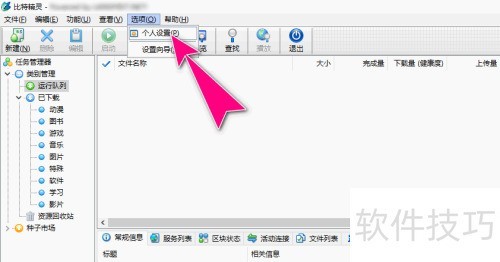
2、 选择选项->个人设置菜单。
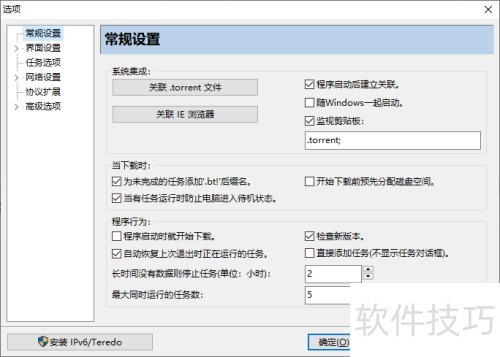
3、 随后,会出现选项操作对话框。
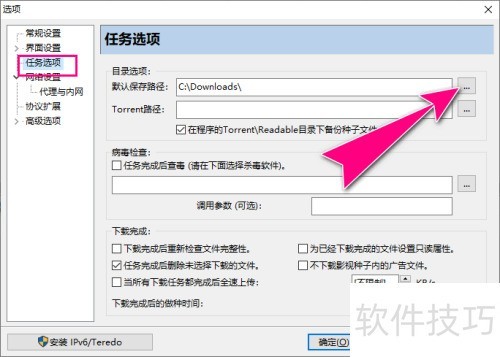
4、 在任务选项菜单栏中,点击默认保存路径右侧的...按钮。
5、 随后,浏览文件夹对话框会出现,自行选择一个目录后,点击确定。
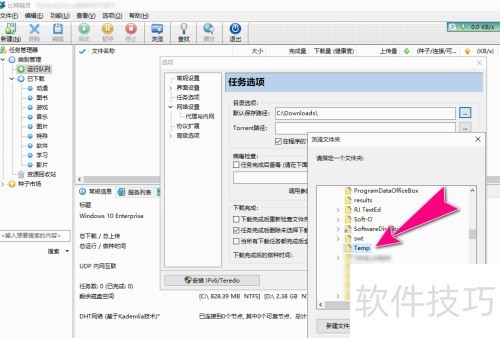
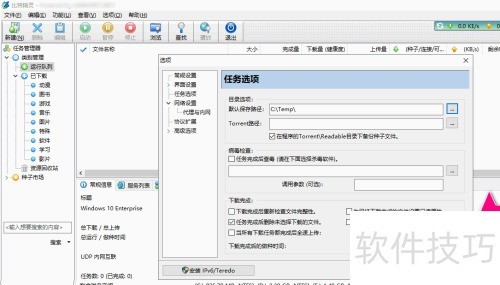
6、 操作完成后,打开选项对话框,点击应用按钮即可生效。
文章标题:如何自定义比特精灵工具的下载路径
文章链接://www.hpwebtech.com/jiqiao/326119.html
为给用户提供更多有价值信息,ZOL下载站整理发布,如果有侵权请联系删除,转载请保留出处。
- 上一问:比特精灵如何设置高级选项的参数值
- 下一问:如何设置比特精灵主窗口关闭时缩小到托盘?


其他类似技巧
- 2025-03-31 08:10:01如何修改比特精灵主界面字体为繁体?
- 2025-03-30 21:42:02如何设置比特精灵当发生错误时显示气泡提示
- 2025-03-30 21:36:01如何设置比特精灵当程序启动时就开始下载任务
- 2025-03-30 20:14:01如何设置打开比特精灵软件直接最小化窗口?
- 2025-03-30 18:17:01怎么关闭比特精灵默认启用的扩展功能
- 2025-03-30 17:55:02如何设置比特精灵自动清除长时间不使用的内存
- 2025-03-30 17:51:01比特精灵设置启用老板键的操作
- 2025-03-30 15:19:01比特精灵怎么设置不自动检查新版本
- 2025-03-30 14:07:01如何设置比特精灵接收来自IPv6网络的远程连接
- 2025-03-30 13:36:01如何设置比特精灵自动获取程序绑定的IPv6地址
比特精灵BitSpirit软件简介
比特精灵是一款完全免费、高速稳定、功能强大、不包含广告的BT下载软件,比特精灵自发布以来以其稳定高速、功能强大、使用人性化等特点,ZOL特供比特精灵官方版下载。 软件特性:1、自动设置XP的网络连接防火墙。2、程序最小化或者窗体不在前台时自动打开迷你栏,让你随时看到任务状态。3、即时通讯功能,能和下载同一任务... 详细介绍»


