

优酷客户端怎么调整视频播放速度

软件分类:网络电视大小:未知时间:2025-03-03
软件介绍:优酷视频客户端有海量的视频让我们可以不断的去浏览,而我们只要通过下载这个客户端,就可以完全的将这些视频尽收眼底,不再需要在页面上繁琐的操作,zol提供优酷客户端官方版下载。
在优酷客户端观看视频时,如何调整播放速度?方法如下:点击视频右上角的设置图标,选择播放速度选项即可调整。
1、 桌面上找到优酷图标,双击开启客户端。

2、 点击视频后进入播放页面

3、 点击视频右下角的倍速按钮

4、 在弹出的倍速选项中,选择适合的播放速度,例如1.5x。
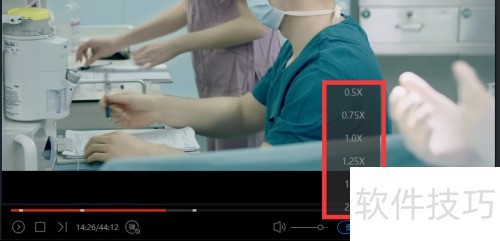
5、 调整为1.5倍播放速度即可看到。

文章标题:优酷客户端怎么调整视频播放速度
文章链接://www.hpwebtech.com/jiqiao/326152.html
为给用户提供更多有价值信息,ZOL下载站整理发布,如果有侵权请联系删除,转载请保留出处。
- 上一问:如何通过优酷客户端上传视频
- 下一问:优酷客户端怎么在线升级


其他类似技巧
- 2025-03-31 08:28:01优酷客户端怎么取消开机自动启动
- 2025-03-30 17:13:01优酷客户端:优酷客户端怎么上传视频?
- 2025-03-30 15:12:01优酷客户端如何下载视频
- 2025-03-30 10:35:01优酷客户端如何安装?
- 2025-03-30 09:53:02优酷客户端如何设置开机时自动运行
- 2025-03-30 07:23:01优酷客户端如何使用P2P网络加速
- 2025-03-29 22:23:01优酷客户端怎么取消收藏
- 2025-03-29 17:13:01优酷客户端怎么使用
- 2025-03-29 15:30:01优酷客户端打不开该怎么办?
- 2025-03-29 15:22:01调节优酷客户端画质。
优酷客户端软件简介
优酷视频客户端有海量的视频让我们可以不断的去浏览,而我们只要通过下载这个客户端,就可以完全的将这些视频尽收眼底,不再需要在页面上繁琐的操作,zol提供优酷客户端官方版下载。软件特性视频推荐-更精彩优酷为您推荐最新最火的热门视频,精彩内容随时观看。画质选择-更清晰支持各种画质的播放和下载,带给您最高品质视觉... 详细介绍»


