

QQ音乐如何把音乐分享给QQ好友?

在QQ音乐听到喜欢的歌曲,想分享给QQ好友吗?下面,小编就教大家如何将QQ音乐中的歌曲分享给自己的好友。
1、 在电脑端下载并安装QQ音乐应用。

2、 打开QQ音乐,首页显示所示。

3、 请在右上角找到按钮,参照示意图。
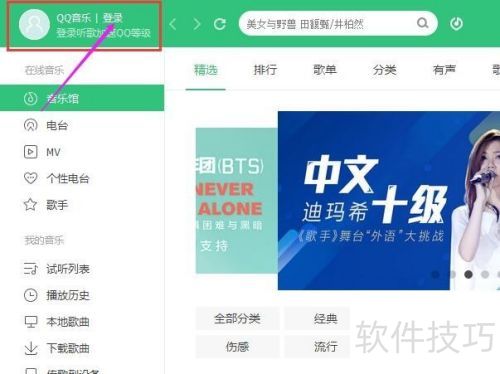
4、 若电脑已登录个人QQ,点击头像即可进入;未登录则需输入账号密码进行登录操作。
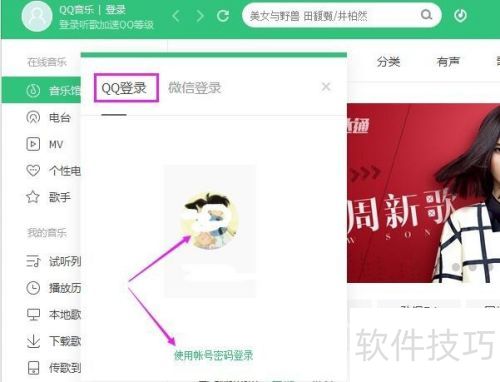
5、 登录后,播放你想分享的歌曲。

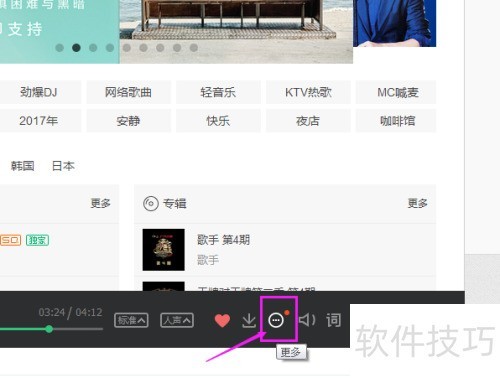
6、 点击更多选项,见图示。
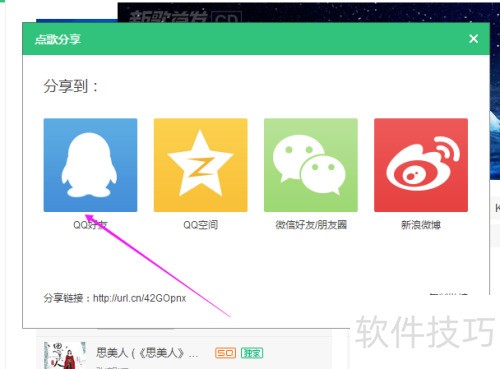
7、 点击点歌分享按钮,见图示。
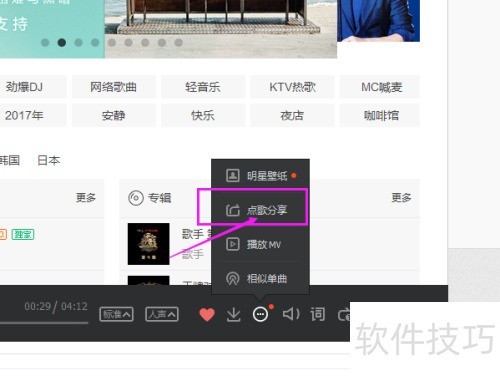
8、 选择分享,所示。然后挑选要分享的好友,点击分享即可完成操作。
文章标题:QQ音乐如何把音乐分享给QQ好友?
文章链接://www.hpwebtech.com/jiqiao/326197.html
为给用户提供更多有价值信息,ZOL下载站整理发布,如果有侵权请联系删除,转载请保留出处。


其他类似技巧
- 2025-08-01 09:52:01qq音乐如何自动播放音乐
- 2025-08-01 09:36:01QQ音乐怎么分享音乐
- 2025-08-01 09:16:01如何用qq音乐裁剪音乐
- 2025-08-01 08:16:02QQ音乐如何导入QQ账号音乐?
- 2025-07-31 16:09:01QQ音乐怎么搜索音乐
- 2025-07-31 14:16:01QQ怎么打开QQ音乐
- 2025-07-31 12:40:01qq音乐怎么查看关于QQ音乐
- 2025-07-31 06:57:02如何使用QQ音乐裁剪音乐
- 2025-07-31 06:18:01QQ音乐怎么看音乐基因
- 2025-07-30 10:17:01QQ音乐如何设置车载音乐
QQ音乐软件简介
QQ音乐是腾讯官方推出的音乐播放软件。QQ音乐不仅操作简单,用户只需登录后就可以搜索到想听的歌曲,而且QQ音乐还有着海量的正版音乐资源,支持本地和在线播放,支持歌曲mv下载等特色功能。软件特点1、 QQ音乐百万量级的正版曲库百万量级的正版曲库,行业内领先的播放品质,跟随新潮的音乐,探索自由空间。2、QQ音乐音乐... 详细介绍»


