

securecrt如何导入会话

SecureCRT是一款广受好评的远程管理工具,支持SSH、SSH2、Telnet等多种协议,并兼容中文。当需要管理大量设备时,手动添加会非常繁琐。可以适当借鉴他人文件,导入到自己的SecureCRT中,从而提高效率。
1、 高版本SecureCRT支持直接导出功能。在对方电脑的SecureCRT中,点击顶部菜单的Tools,然后在下拉选项里选择Export Setting即可实现设置导出。

2、 弹出对话框时,务必勾选sessions选项。global option功能是否启用,需根据个人情况决定。若CRT为全新安装,可勾选;否则建议取消勾选以避免潜在问题。
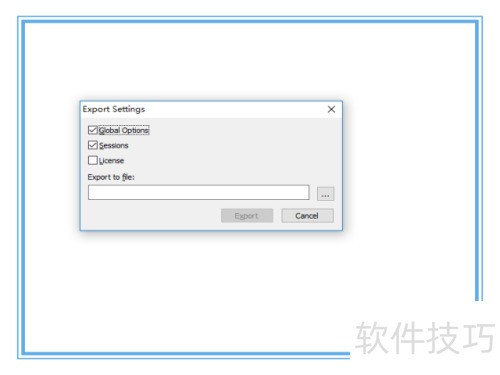
3、 在本地设备开启SecureCRT,依次点击Tools选项,通过Import Setting功能导入所有配置对话框。
4、 另一种方法是运用物理复制技术,于首台设备中选取Option里的Global Option功能实现。
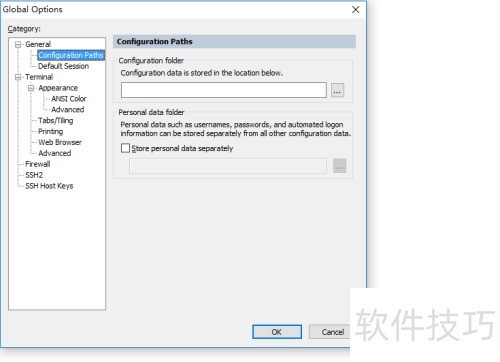
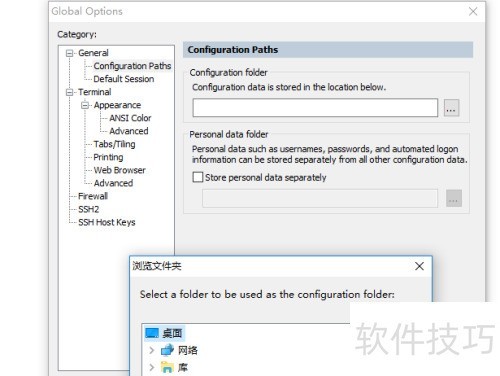
5、 将该目录下的session文件夹整个复制出来,查看第二台机器此目录的定义,拷入文件夹即可。
文章标题:securecrt如何导入会话
文章链接://www.hpwebtech.com/jiqiao/326208.html
为给用户提供更多有价值信息,ZOL下载站整理发布,如果有侵权请联系删除,转载请保留出处。
相关软件推荐


其他类似技巧
- 2025-03-31 09:20:02SecureCRT设置中文
- 2025-03-31 07:02:02SecureCRT如何更改背景色
- 2025-03-31 06:06:01SecureCRT系列:[1]SecureCRT安装与激活
- 2025-03-30 20:37:02SecureCRT乱码怎么解决?
- 2025-03-30 12:03:01SecureCRT创建telnet连接
- 2025-03-30 10:31:01如何使用SecureCRT连接服务器
- 2025-03-30 08:34:02securecrt怎么修改主题
- 2025-03-29 22:56:02SecureCRT怎么使用
- 2025-03-29 22:37:01SecureCrt使用方法
- 2025-03-29 22:05:02使用SecureCRT链接交换机
SecureCRT软件简介
SecureCRT是一款支持SSH(SSH1和SSH2)的终端仿真程序,简单的说SecureCRT是Windows下登录UNIX或Linux服务器主机的软件。软件基础简介SecureCRT是一款实用的终端仿真软件。用户使用SecureCRT官方版时打开的时候会弹出一个链接设置对话框。如果有已经建立的链接,会显示在这里。选中已有的一个链接,点击链接按钮,就能... 详细介绍»


