

8UFTP代码上传工具使用方法

软件分类:FTP软件大小:634 KB时间:2022-02-24
软件介绍:8UFTP涵盖其它FTP工具功能独家支持多线程上传,使上传速度更快更稳定。同时支持直接上传压缩包,可在空间上直接解压。zol提供8UFTP官方下载。
8UFTP代码上传工具,使用方法简单便捷,一看便懂。
1、 下载FTP工具并安装,双击图标启动。

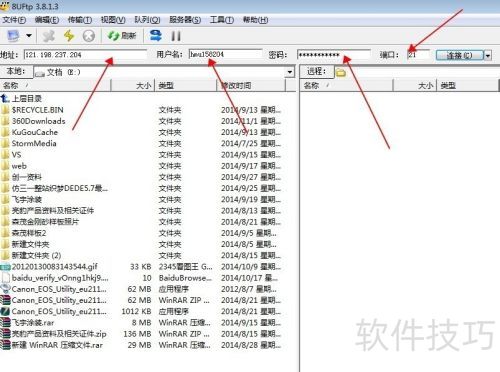
2、 输入地址、用户名、密码,端口通常默认,这些信息一般在控制面板中找到,填入即可。
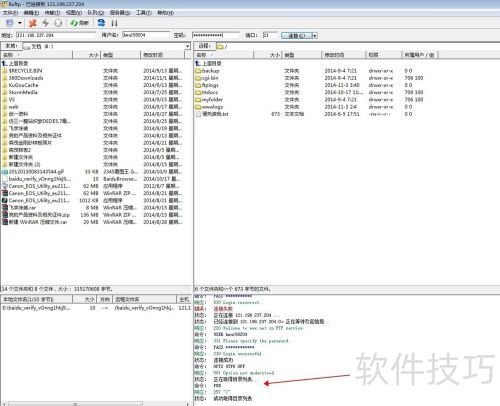
3、 连接成功后,会显示获取目录的结果。
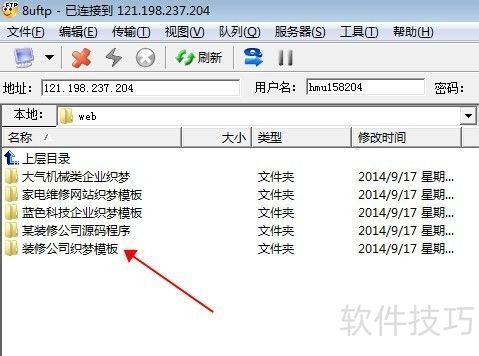
4、 在本地选择要上传的代码文件夹。
5、 这是Linux系统,需上传至htdocs目录;Windows系统使用默认目录即可。
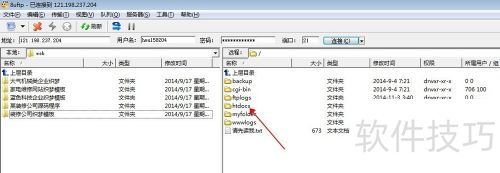
6、 右键点击待上传文件夹,选择上传,或直接拖入目标文件夹。等待上传成功后,即可访问网站。
文章标题:8UFTP代码上传工具使用方法
文章链接://www.hpwebtech.com/jiqiao/326213.html
为给用户提供更多有价值信息,ZOL下载站整理发布,如果有侵权请联系删除,转载请保留出处。
- 上一问:如何设置8UFTP显示未经处理的原始目录
- 下一问:8uFTP的使用技巧


其他类似技巧
- 2025-03-31 07:39:018UFTP连接时无法取得目录列表的解决方法
- 2025-03-31 07:26:018uFTP如何使用?为什么FTP总是连接失败呢?
- 2025-03-31 06:37:01关于8UFTP不能连接虚拟主机问题的解决方法?
- 2025-03-30 21:49:018UFTP如何把日志输出到文件
- 2025-03-30 19:54:01#新人打卡#8UFTP如何设置开启调试菜单功能
- 2025-03-30 19:02:01如何设置8UFTP跟踪来自ftp引擎消息
- 2025-03-30 18:00:01如何设置8UFTP显示视图标签
- 2025-03-30 15:36:01怎样用8uftp上传文件
- 2025-03-30 14:49:01利用8UFTP下载网络空间上的文件资料
- 2025-03-30 12:33:01怎么在8UFtp工具禁用PASV模式
8UFTP软件简介
8UFTP涵盖其它FTP工具功能独家支持多线程上传,使上传速度更快更稳定。同时支持直接上传压缩包,可在空间上直接解压。zol提供8UFTP官方下载。非常精辟的ftp客户端。目前体积最小的FTP客户端工具。8uftp终身免费中文版,非汉化版,非破解版。涵盖其它FTP工具功能独家支持多线程上传,使上传速度更快更稳定。同时支持直接... 详细介绍»


