

会声会影X10怎样调用好莱坞转场特效

软件分类:视频编辑大小:1.88 GB时间:2021-11-22
软件介绍:会声会影X10中文版是一款强大的视频剪辑软件,完美兼容Win10操作系统,新增的多点运动追踪、多方位相机编辑功能,可以实现多变视频操作。音频滤镜库可以更快更方便的添加酷炫特效。无论童叟都可以轻松驾驭的视频制作软件。
使用好莱坞插件编辑视频,特效丰富炫目,令人惊叹。以下基于好莱坞4.58版本,分享转场效果的操作方法。
1、 启动会声会影,于视频轨导入两张或六张图片(覆叠轨亦可),点击转场图标AB。
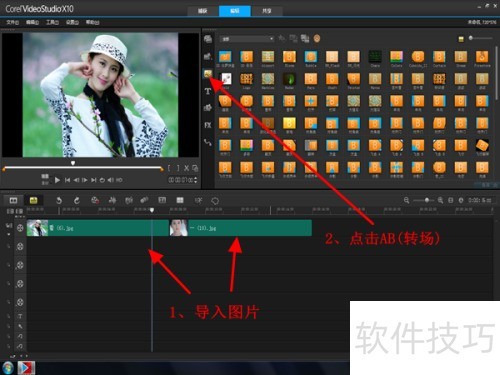
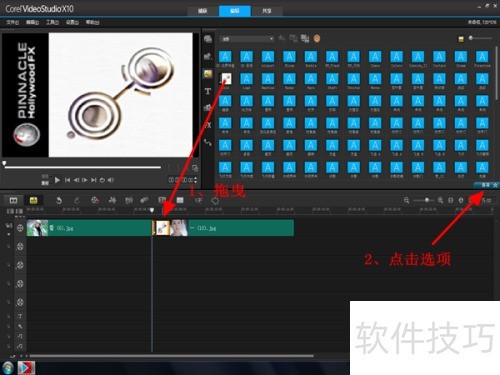
2、 点击全部,在素材库面板底部找到Hollywood FX,拖到两张图片间,选中好莱坞转场,再点击右侧选项。
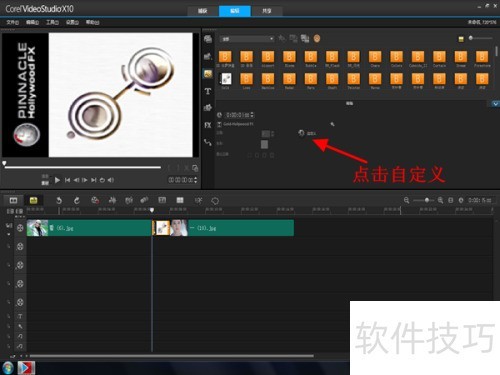
3、 随后点击自定义,即可打开好莱坞插件。
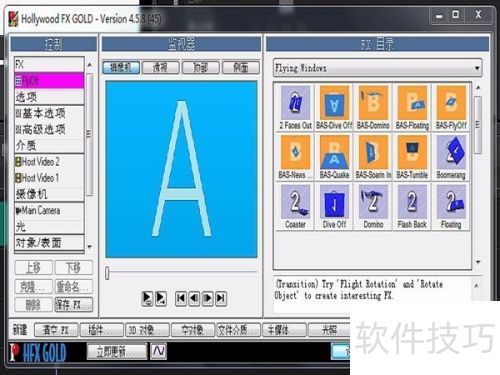
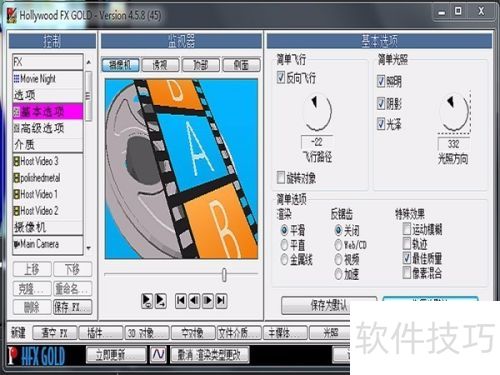
4、 这里提供丰富的转场特效。以电影胶卷为例,先点击FX目录窗口中的三角按钮,再拉动滑块向下查找,定位到NEW HFX V5 Transitions项目即可。
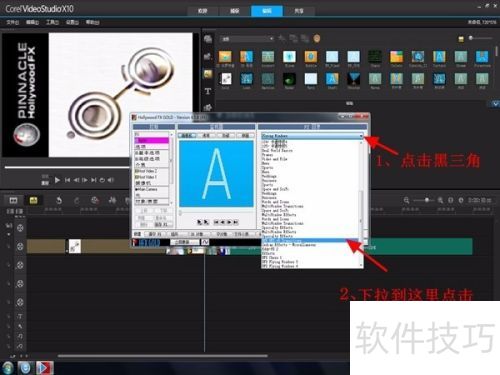
5、 打开后,点右下New Movies。预览时,胶卷横向移动,按默认设置,直接点击确定。
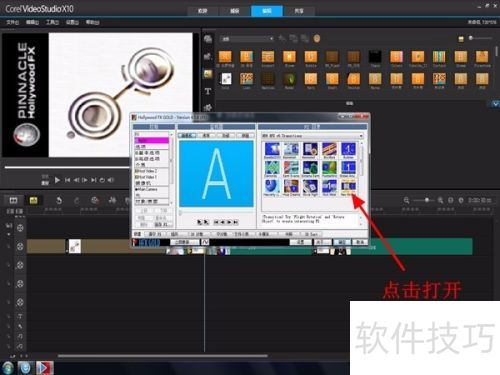
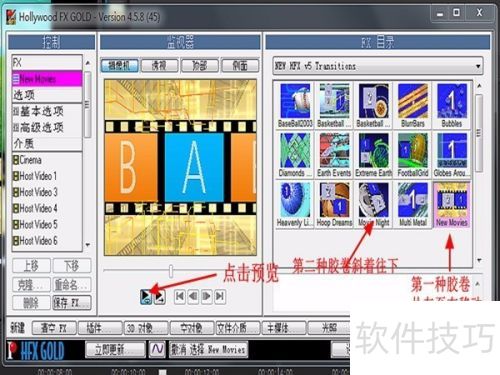
6、 回到会声会影,选中好莱坞转场,点击选项中闪烁的时间,输入5秒,按回车键确认,预览效果如下,再点击播放。
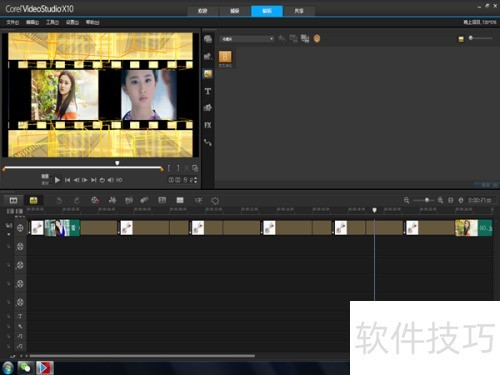
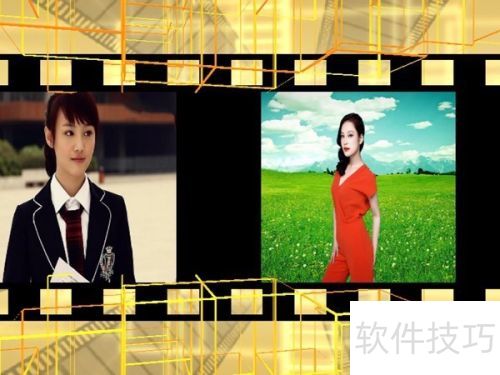

7、 第二种胶卷效果操作与上述类似,照片从上斜向下调整。满意后在会声会影界面点击共享,进行渲染输出。


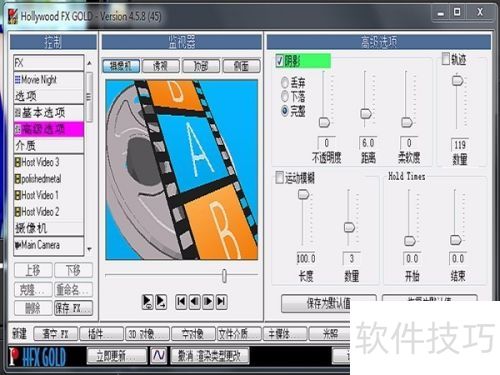
8、 若需更改默认效果,有多项选项可供调整,此处不再详述。
文章标题:会声会影X10怎样调用好莱坞转场特效
文章链接://www.hpwebtech.com/jiqiao/326662.html
为给用户提供更多有价值信息,ZOL下载站整理发布,如果有侵权请联系删除,转载请保留出处。
- 上一问:会声会影X10制作逼真的折扇效果实例
- 下一问:会声会影x10怎么给视频加音乐/配音


其他类似技巧
- 2025-03-31 09:23:01会声会影X10安装教程
- 2025-03-31 08:15:01会声会影X10无法卸载?你要用对工具
- 2025-03-31 07:56:01会声会影x10 教程
- 2025-03-30 21:45:01会声会影X10注册方法
- 2025-03-30 15:58:01会声会影x10教程
- 2025-03-30 14:20:02会声会影x10正式版安装教程
- 2025-03-30 10:06:01会声会影x10视频制作教程
- 2025-03-30 08:18:01会声会影x10功能重新映射时间使用方法
- 2025-03-30 06:28:01会声会影x10中文设置
- 2025-03-29 19:53:01会声会影x10如何科学安装
会声会影X10软件简介
会声会影X10中文版是一款强大的视频剪辑软件,完美兼容Win10操作系统,新增的多点运动追踪、多方位相机编辑功能,可以实现多变视频操作。音频滤镜库可以更快更方便的添加酷炫特效。无论童叟都可以轻松驾驭的视频制作软件。
...
详细介绍»


