

KK录像机录屏教程

软件分类:录屏软件大小:20.66 MB时间:2024-09-02
软件介绍:KK录像机是一款简单好用的超清录屏软件,KK录像机支持电脑屏幕录制、网络教学、微课录制、游戏录制、网络视频录制、摄像头录像、多屏录制等,轻松解决各类电脑屏幕录像问题。zol提供kk录像机官方版下载。
近期在开发软件时,打算记录编程步骤,于是网上找了款录屏工具KK录像机,感觉简单实用,特此分享给大家使用。
1、 在网络搜索KK录像机,于网络软件中心定位该程序,点击下载按钮,获取其客户端安装文件。
2、 根据指引完成安装,装好后双击左侧KK录像机图标,即可开启软件。
3、 启动KK录像机后,界面所示。除客户端外,还有一个黄色四方框(红色标记处),这是录屏区域。您可通过拖拽该区域,选择想要录制的屏幕范围。
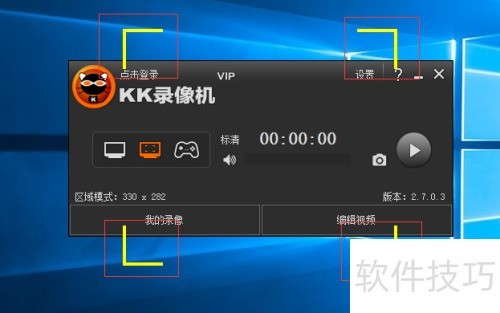
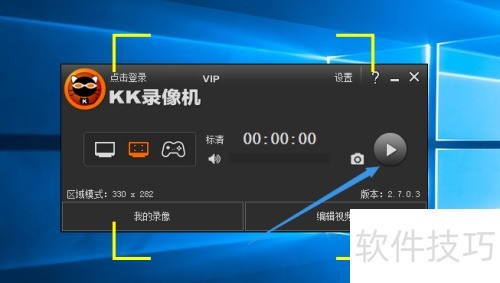
4、 点击播放按钮开始录制,可自行拖拽调整录制范围。
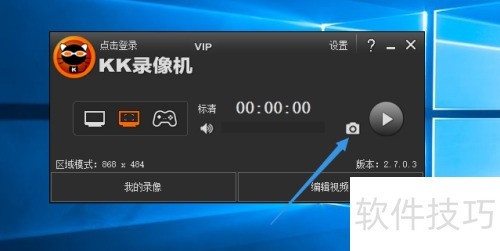
5、 点击旁边的相机按钮即可拍照。
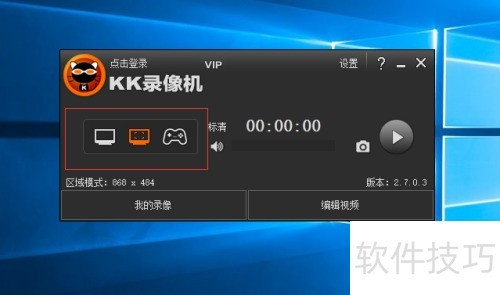
6、 我们也可以选择录屏模式,全屏、局部或游戏模式均可。
文章标题:KK录像机录屏教程
文章链接://www.hpwebtech.com/jiqiao/326757.html
为给用户提供更多有价值信息,ZOL下载站整理发布,如果有侵权请联系删除,转载请保留出处。
- 上一问:kk录像机怎么用
- 下一问:kk录像机怎样选择录制模式


其他类似技巧
- 2025-03-31 09:25:01kk录像机怎样关闭开机启动功能
- 2025-03-31 06:09:01kk录像机设置录制流畅度
- 2025-03-30 21:30:02如何使用KK录像机录制视频
- 2025-03-30 20:54:01kk录像机怎样设置录制快捷键
- 2025-03-30 18:55:01kk录像机怎样更改录制文件格式
- 2025-03-30 17:22:01kk录像机怎样添加鼠标指针效果
- 2025-03-30 17:09:02KK录像机如何设置添加鼠标效果
- 2025-03-30 16:07:01KK录像机如何设置录音
- 2025-03-30 14:54:01怎样用kk录像机进行截图?
- 2025-03-30 13:12:01卸载PC版KK录像机
KK录像机软件简介
KK录像机是一款简单好用的超清录屏软件,KK录像机支持电脑屏幕录制、网络教学、微课录制、游戏录制、网络视频录制、摄像头录像、多屏录制等,轻松解决各类电脑屏幕录像问题。KK录像机主要功能:屏幕录制:支持录制电脑屏幕上的操作过程,包括软件操作、网络教学、课件制作等。游戏录制:支持各类2D/3D游戏视频录制,如:英... 详细介绍»


