

C-Free如何配置SDL环境?

之前讲解了在VC++6.0中配置SDL环境的方法,但有些人不喜欢这款老编译器。接下来,我们来看看如何在C-Free5中配置SDL环境。
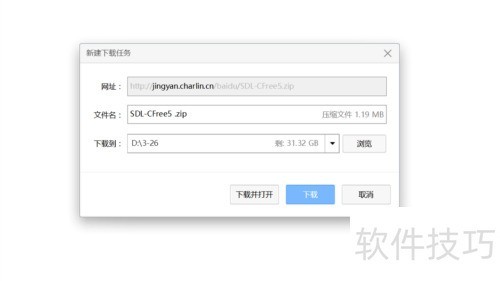
1、 先下载SDL开发包,复制以下链接到浏览器地址栏,按下回车键即可开始下载:jingyan.charlin.cn/baidu/SDL-CFree5.zip,这是必备的开发资源。
2、 如果下载不了,可以点击下方我有疑问联系作者。
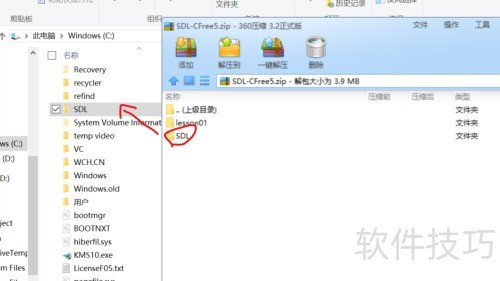
3、 把压缩包里的SDL文件夹复制到C盘根目录:
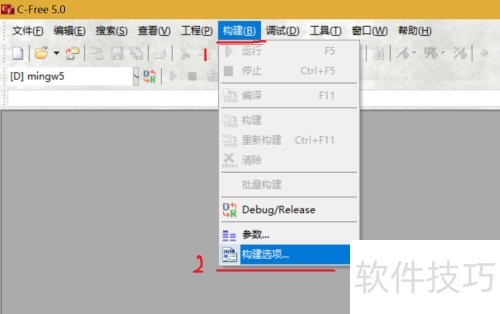
4、 打开C-Free5,选择构建菜单下的构建选项,所示:
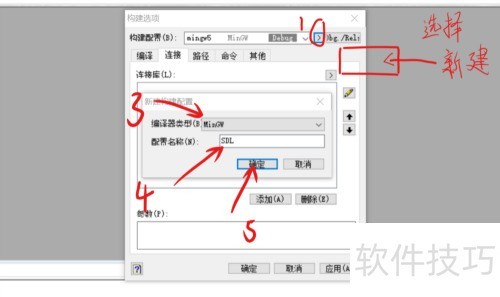
5、 所示,弹出界面后点击>按钮,选择新建配置,类型设为MinGW,名称设为SDL,最后确认。
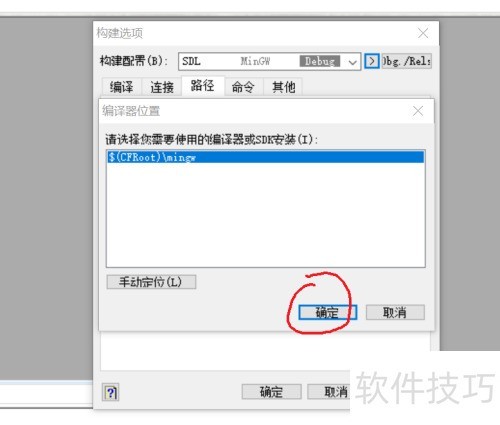
6、 ,在路径选项卡中,选择Include Files,把刚才复制到C盘SDL文件夹下的Include文件夹添加进去。
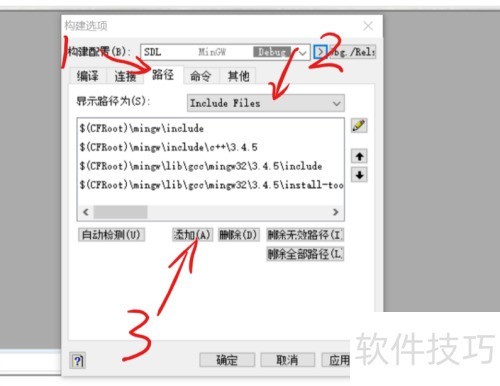
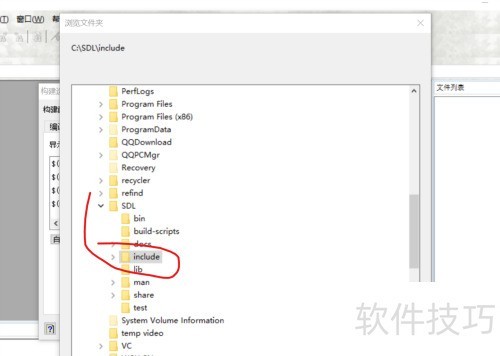
7、 同理,将Lib文件夹添加到Library Files,Bin文件夹添加到Executable Files,所示。
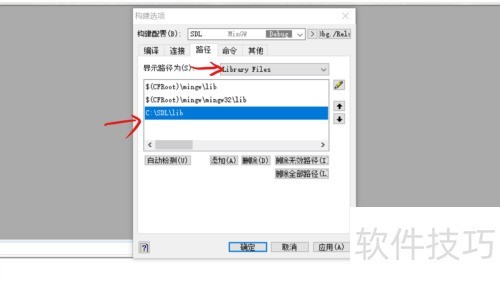
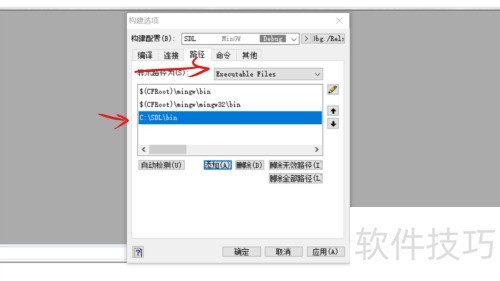
8、 然后,切换至连接选项卡,添加名为SDL的连接库,参照下图操作。
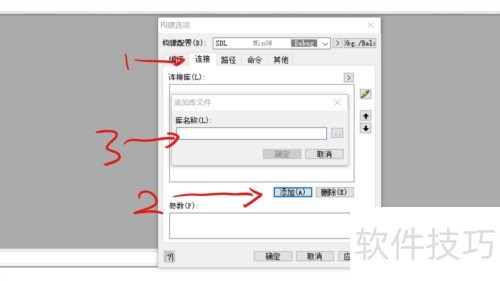
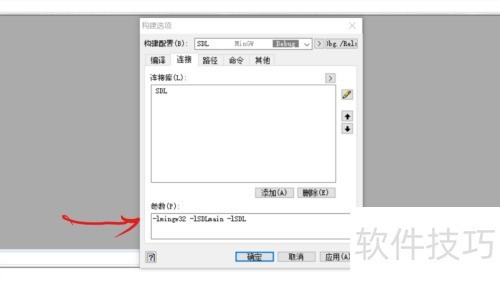
9、 在连接选项卡下的参数中添加以下内容:
10、 如图:
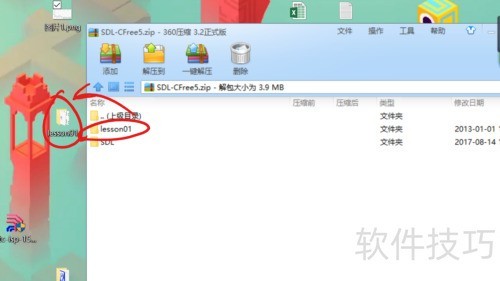
11、 关闭C-Free后,解压压缩包里的lesson01文件夹,双击lesson01.cpp,使用C-Free打开该文件。
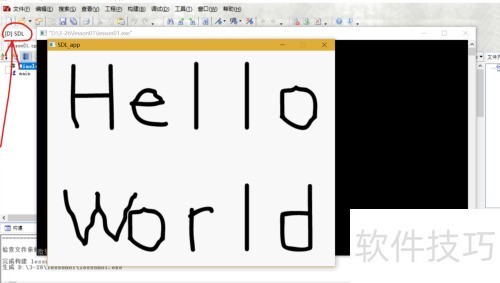
12、 在新配置的SDL环境中运行程序,若出现显示helloworld图片的窗口,即表示环境设置成功。
文章标题:C-Free如何配置SDL环境?
文章链接://www.hpwebtech.com/jiqiao/327091.html
为给用户提供更多有价值信息,ZOL下载站整理发布,如果有侵权请联系删除,转载请保留出处。


其他类似技巧
- 2025-04-01 21:50:02C-Free 5如何设置代码完成显示完整符号内容
- 2025-04-01 15:19:01C-Free5如何开启对话框编辑器窗口
- 2025-04-01 07:16:02C-Free 5构建设置输出所有构建信息开启此功能
- 2025-03-31 22:36:01C-Free 5.0如何打开C/C++库函数参考文档
- 2025-03-31 22:12:01【C语言-00】编程软件C-Free的安装,注册及使用
- 2025-03-31 21:50:01如何解决win10运行c-free出现的5个错误和警告
- 2025-03-31 21:11:01C-Free5如何设置取消显示构建窗口
- 2025-03-31 08:42:01C-Free 5如何设置装订区以0开始
- 2025-03-31 08:29:01c-free安装教程于no such file处理
- 2025-03-31 06:32:01C-Free 5如何设置代码完成后显示私有成员提示
C-Free软件简介
软件基础简介C-Free是一款支持多种编译器的专业化C/C++集成开发环境(IDE)。利用C-Free软件,使用者可以轻松地编辑、编译、连接、运行、调试C/C++程序。C-Free4.0较之前的版本有巨大改进,主要有以下特性:软件特性1. 支持多编译器,可以配置添加其他编译器;目前支持的编译器类型:(1) MingGW 2.95/3.x/4.x/5.0(2) C... 详细介绍»


