

Edge扩展项获取使用方法-Adblock Plus拦截广告

?
1、 Win10系统中,获取并使用dge扩展Adblock Plus拦截广告的方法如下:先访问微软商店,搜索安装Adblock Plus扩展,完成安装后开启即可生效。
2、 首先,获取Adblock Plus广告拦截扩展。
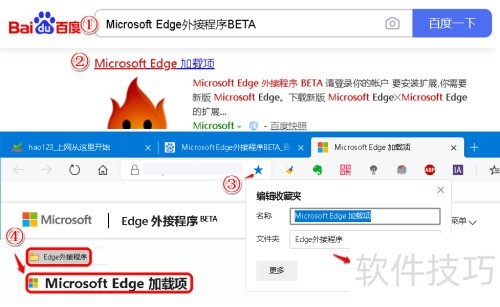
3、 在网络搜索框中输入:Microsoft Edge外接程序BETA,通过此功能可将网页保存至收藏夹栏。随后,点击收藏夹栏里的Edge外接程序 - Microsoft Edge加载项即可。
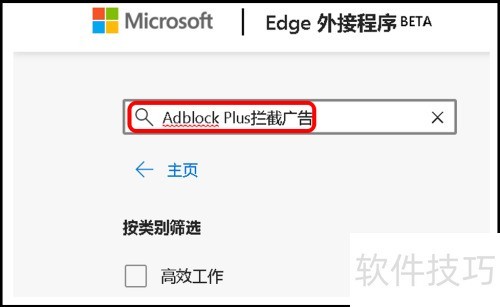
4、 在Microsoft Edge扩展程序BETA页面中,搜索框输入Adblock Plus广告拦截,然后按下回车键。
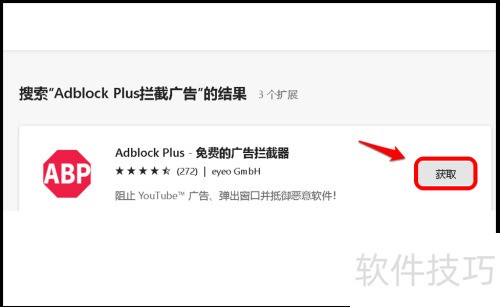
5、 在窗口右侧找到Adblock Plus拦截广告,点击其后的按钮即可。
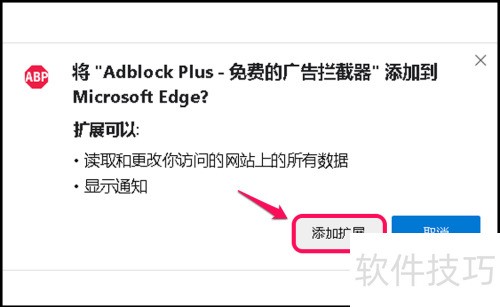
6、 在弹出的对话框中,提示将Adblock Plus添加到Microsoft Edge。确认无误后,点击添加扩展。
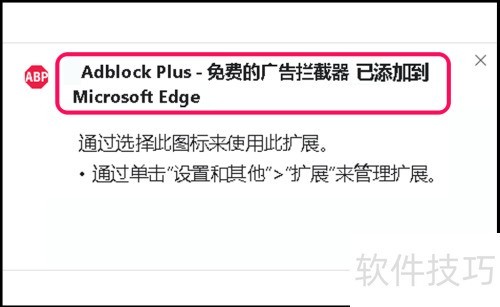
7、 随后弹出一个提示框:Adblock Plus已成功添加到Microsoft Edge以拦截广告。
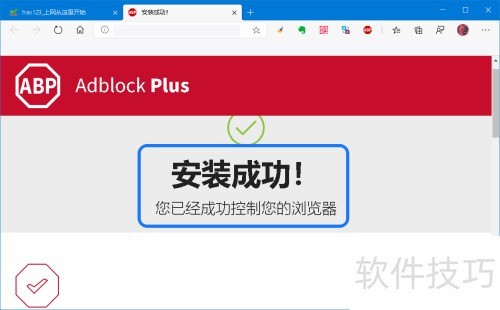
8、 安装成功后,会出现一个网页,显示您已成功控制您的浏览器。
9、 第二步:设置并使用Adblock Plus广告拦截扩展。
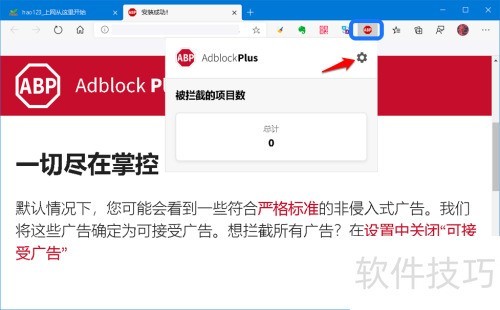
10、 点击浏览器地址栏右侧的Adblock Plus图标,打开菜单后选择设置图标进行操作。
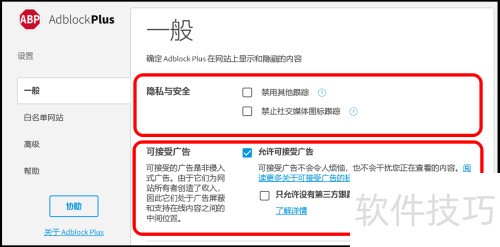
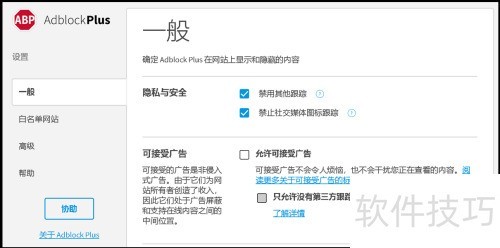
11、 在Adblock Plus的广告拦截设置窗口中,用户能够看到:
12、 隐私与安全设置为:
13、 请勿使用其他追踪方式
14、 请勿让社交媒体跟踪您
15、 欢迎投放广告
16、 允许显示可接受的广告
17、 为避免浏览网页时被广告骚扰,我们可以进行设置。
18、 隐私安全并重
19、 禁止其他追踪
20、 禁止社交媒体进行跟踪
21、 欢迎投放广告
22、 允许显示可接受的广告
23、 取消允许可接受广告前的√时,会弹出一个对话框提示。
24、 您愿意告诉我们关闭可接受广告的原因吗?这将帮助我们改进Adblock Plus,非常感谢您的支持!
25、 谢谢,不用了,点击拒绝。
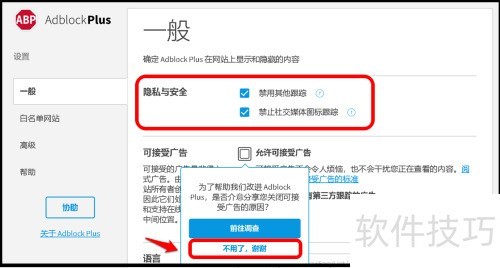
26、 Adblock Plus已成功设置,广告拦截开启。
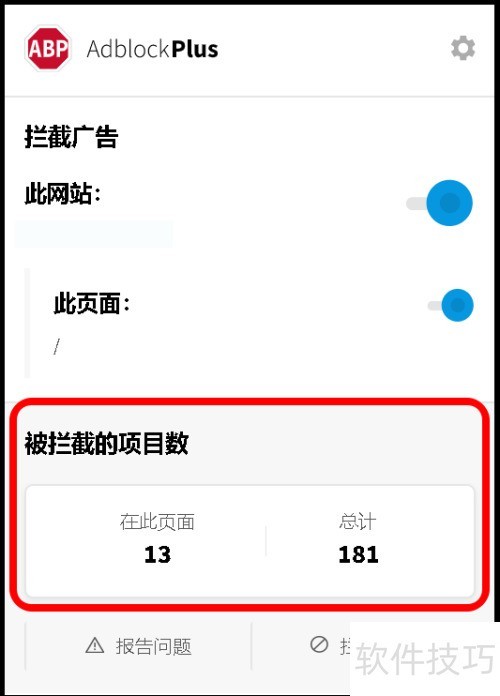
27、 点击浏览器里的Adblock Plus图标,可查看已拦截的广告数量。
28、 本页:13
29、 合计:一百八十一
30、 以上内容为:Win10系统Edge扩展获取与使用方法,例如Adblock Plus广告拦截,供大家参考。
文章标题:Edge扩展项获取使用方法-Adblock Plus拦截广告
文章链接://www.hpwebtech.com/jiqiao/327099.html
为给用户提供更多有价值信息,ZOL下载站整理发布,如果有侵权请联系删除,转载请保留出处。


其他类似技巧
- 2025-03-31 07:55:01百度浏览器如何安装广告拦截器AdBlock
- 2025-03-31 06:02:01Adblock使用简明教程
- 2025-03-30 22:50:01Egde浏览器中怎么获取“Adblock”
- 2025-03-30 22:26:01怎么关闭ADBLOCK
- 2025-03-30 20:22:01如何关闭关闭ADBLOCK插件
- 2025-03-30 19:27:01浏览器怎么加载adblock?
- 2025-03-30 19:26:01Edge怎么过滤网页广告 Edge安装adblock插件
- 2025-03-30 18:06:02手机浏览器怎么关闭adblock
- 2025-03-30 17:36:02全民浏览器怎么关闭adblock插件?
- 2025-03-30 16:19:02Adblock Pro 拦截元素后如何取消?
AdBlock软件简介
ADBlock广告过滤大师是一款用来解决用户在使用电脑过程中受到广告困扰的软件。adBlock安装简单,启动程序即可自动过滤广告,真正做到人人会用。zol提供adBlock下载。
...
详细介绍»


