

百度阅读器如何给小说添加书签

软件分类:阅读软件大小:10.1 MB时间:2023-09-15
软件介绍:百度阅读器旨在全面便捷地为您提供文字内容阅读工具,百度阅读器以简化您对书籍文档的查找、阅读以及管理操作;zol提供百度阅读器官方版下载。
如何在网络阅读器给小说添加书签,以便后续继续阅读?请参考以下方法。
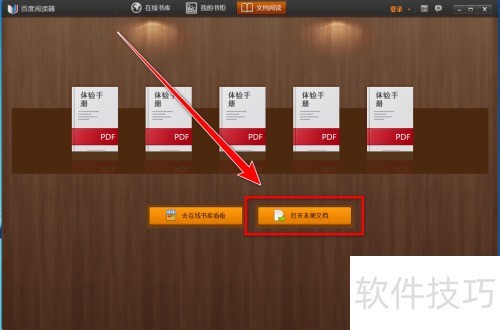
1、 打开网络阅读器后,点击打开本地文档按钮。
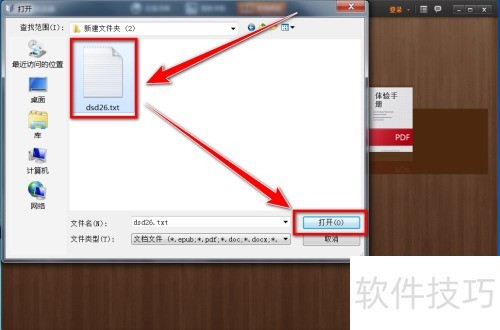
2、 在打开窗口中选中小说文件,然后点击打开按钮即可。
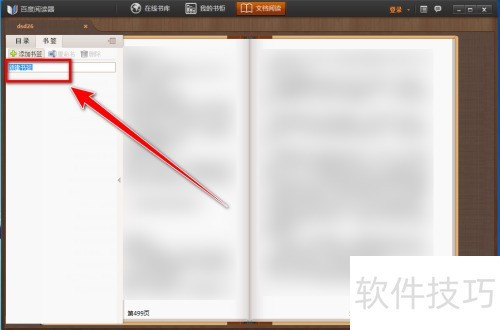
3、 打开小说,点击左侧三角按钮,就能展开目录窗口。

4、 在目录窗口中,单击顶部的书签选项卡。

5、 在书签选项卡中,点击添加书签按钮进行添加。

6、 在输入框中录入文字,点击空白区域,即可快速生成书签。
文章标题:百度阅读器如何给小说添加书签
文章链接://www.hpwebtech.com/jiqiao/327111.html
为给用户提供更多有价值信息,ZOL下载站整理发布,如果有侵权请联系删除,转载请保留出处。
- 上一问:百度阅读器启动时自动登录?
- 下一问:如何设置百度阅读器关联ppt文件?


其他类似技巧
- 2025-03-30 19:41:02百度阅读器恢复默认热键设置
- 2025-03-30 18:04:01怎样安装百度阅读器
- 2025-03-30 16:21:01如何新建百度阅读器的书柜?
- 2025-03-30 15:59:01百度阅读器精简版使用测评
- 2025-03-30 14:42:01百度阅读器怎么使用
- 2025-03-30 13:45:01如何设置关闭百度阅读器时退出程序?
- 2025-03-30 11:38:01如何设置百度阅读器精简版自动升级到最新版本
- 2025-03-30 11:02:02百度阅读器关闭自动升级
- 2025-03-30 10:00:01如何关闭百度阅读器的自动升级?
- 2025-03-30 09:11:01百度阅读器怎么用
百度阅读器软件简介
百度阅读器官方版是一款全面便捷地为您提供快速、轻量、优质的文档阅读的工具。百度阅读器官方版体积小、速度快,支持PDF及TXT两种格式,更能提供全屏或翻书的阅读模式和多种阅读格式,提供给用户更良好的阅读体验。软件基础简介百度阅读器旨在全面便捷地为您提供文字内容阅读工具,以简化您对书籍文档的查找、阅读以及管理... 详细介绍»


