

adblock怎么用

如何设置Adblock?平时上网时,总会碰到大量广告,有什么方式可以屏蔽它们?Adblock Plus是一款浏览器插件,旨在过滤那些影响阅读体验的干扰性广告。对于一些新手来说,可能不清楚具体用法,下面我们就来详细说明一下设置步骤。
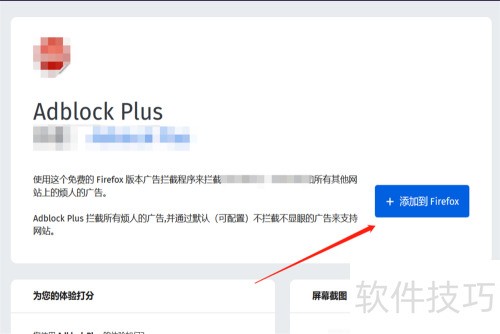
1、 首先,用Firefox浏览器访问Adblock官网,然后点击添加到Firefox按钮。
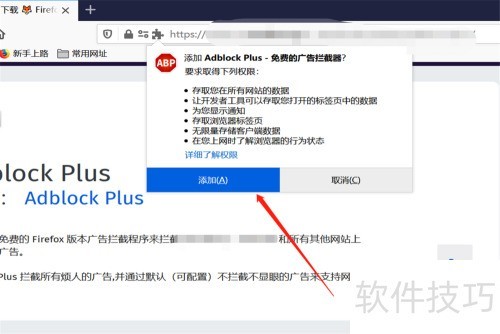
2、 页面顶部会弹出窗口,点击确定后即可成功添加此项功能。
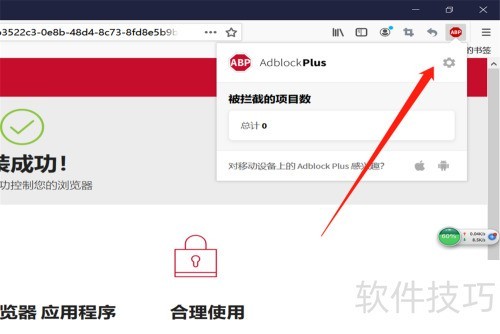
3、 在浏览器右上角找到图标,打开并点击设置。
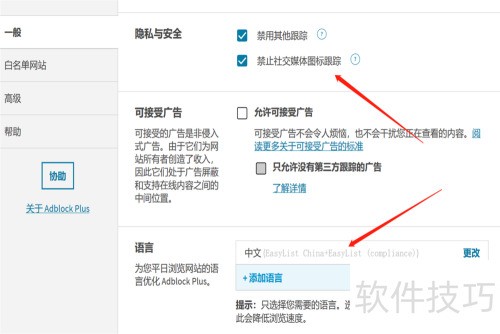
4、 打开Adblock配置页,可在常规设置中关闭阻止跟踪与允许广告功能,页面底部下拉菜单设置语言。
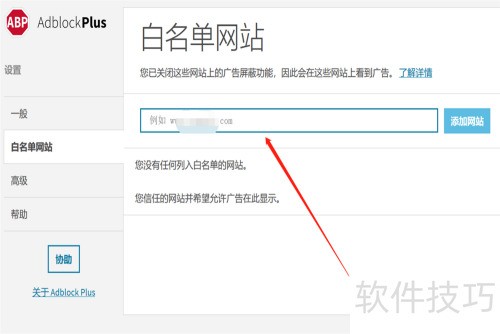
5、 在白名单设置页面,允许特定网址推送广告,只需在输入框中添加该网页地址,插件便会停止屏蔽其广告。
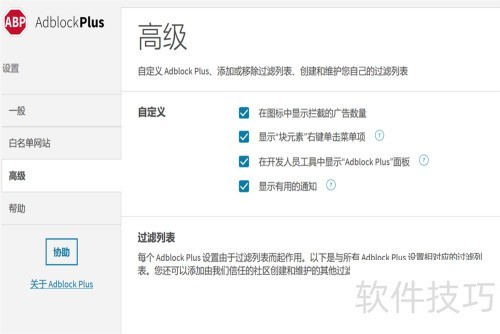
6、 高级设置里,可设定拦截广告数量显示、有效通知展示,点击?启用功能,页底查看过滤列表。
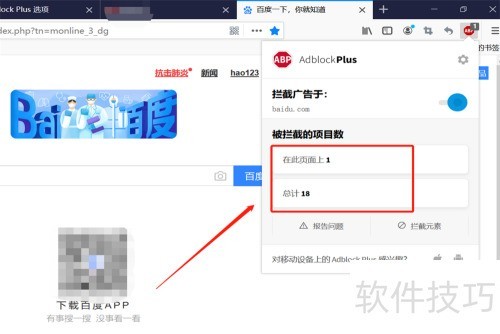
7、 设置完成后,返回页面随意打开一个网站,Adblock会自动拦截广告,开启后即可查看拦截的广告数量。
8、 访问官网并将网站添加到浏览器。
9、 点击确认以开启权限并运行。
10、 3、点击Adblock设置图标,进入设置界面;
11、 通常需关闭其他跟踪选项,禁用允许广告,然后设置语言偏好。
12、 5、设置白名单以推送指定网页广告;
13、 高级设置中打开拦截广告数量显示功能;
14、 打开网页检查运行状态,显示拦截即表示正常运行。
文章标题:adblock怎么用
文章链接://www.hpwebtech.com/jiqiao/327271.html
为给用户提供更多有价值信息,ZOL下载站整理发布,如果有侵权请联系删除,转载请保留出处。
- 上一问:如何安装AdBlock拦截浏览器广告
- 下一问:全民浏览器怎么关闭adblock插件


其他类似技巧
- 2025-03-31 07:55:01百度浏览器如何安装广告拦截器AdBlock
- 2025-03-31 06:02:01Adblock使用简明教程
- 2025-03-30 22:50:01Egde浏览器中怎么获取“Adblock”
- 2025-03-30 22:26:01怎么关闭ADBLOCK
- 2025-03-30 20:22:01如何关闭关闭ADBLOCK插件
- 2025-03-30 19:27:01浏览器怎么加载adblock?
- 2025-03-30 19:26:01Edge怎么过滤网页广告 Edge安装adblock插件
- 2025-03-30 18:06:02手机浏览器怎么关闭adblock
- 2025-03-30 17:36:02全民浏览器怎么关闭adblock插件?
- 2025-03-30 16:19:02Adblock Pro 拦截元素后如何取消?
AdBlock软件简介
ADBlock广告过滤大师是一款用来解决用户在使用电脑过程中受到广告困扰的软件。adBlock安装简单,启动程序即可自动过滤广告,真正做到人人会用。zol提供adBlock下载。
...
详细介绍»


