

金山PDF 怎样把pdf文件设置成彩色打印?

软件分类:PDF软件大小:54.95 MB时间:2022-07-04
软件介绍:金山pdf阅读器是一款非常好用的PDF阅读器。其实金山的产品用着一直都不错!这款PDF阅读器拥有支持多种浏览模式、新增添加书签、阅读记录等功能,简单好用,需要的朋友抓紧下载吧!
金山PDF可让PDF文档编辑如同Word般自由,快速调整内容,支持PDF与多种格式互转,如WORD、图片、EXCEL、TXT、PPT,还提供图片转PDF功能。接下来,将详细为大家讲解如何用金山PDF将pdf文件设置为彩色打印。
1、 请先到官网下载并安装正版金山PDF。

2、 安装软件后,点击下载并打开。
3、 随后点击打开按钮,选择要编辑的文件即可。

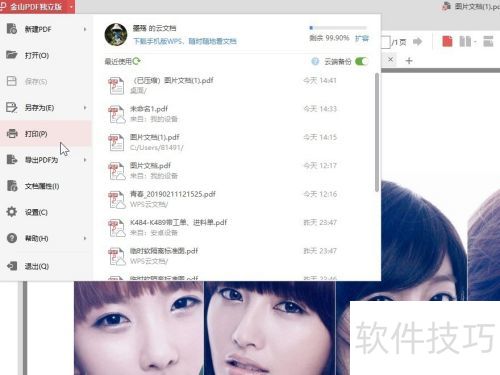
4、 点击页面左上角菜单,从列表中选择打印功能。
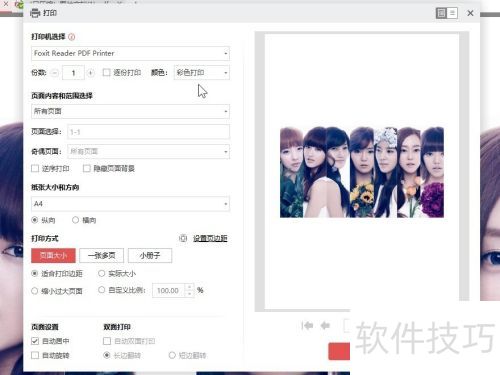
5、 在打开的选项卡中,找到颜色设置。
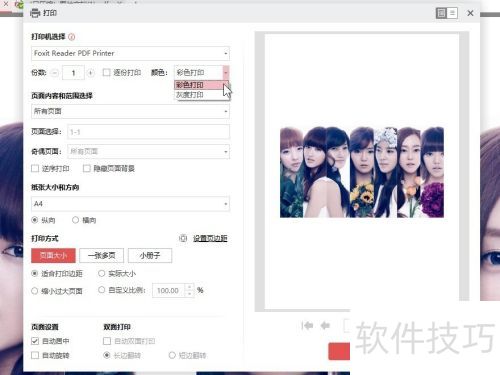
6、 从列表中选择彩色打印选项,即可获得彩色打印文件。
文章标题:金山PDF 怎样把pdf文件设置成彩色打印?
文章链接://www.hpwebtech.com/jiqiao/327300.html
为给用户提供更多有价值信息,ZOL下载站整理发布,如果有侵权请联系删除,转载请保留出处。
- 上一问:金山PDF如何将PDF文件压缩
- 下一问:金山PDF如何查看PDF文档缩略图?


其他类似技巧
- 2025-03-31 08:51:02金山PDF如何设置PDF转Excel
- 2025-03-31 07:31:01金山pdf阅读器进行卸载
- 2025-03-31 07:11:01金山PDF如何删除历史记录?
- 2025-03-31 07:00:02金山PDF如何将pdf文件设置成彩色打印
- 2025-03-30 21:15:01金山PDF如何设置PDF全屏播放文件
- 2025-03-30 20:48:01金山PDF如何设置PDF转图片
- 2025-03-30 18:34:02金山PDF如何给PDF文件插入页码?
- 2025-03-30 18:16:01金山PDF专业版激活方法
- 2025-03-30 17:20:01金山PDF如何设置“页码样式”?
- 2025-03-30 16:47:02金山PDF怎么“旋转文档”
金山PDF软件简介
金山pdf阅读器是一款非常好用的PDF阅读器。其实金山的产品用着一直都不错!这款PDF阅读器拥有支持多种浏览模式、新增添加书签、阅读记录等功能,简单好用,需要的朋友抓紧下载吧!软件特色极速阅读启动迅速便捷,支持不同比例的阅读模式为用户打造轻便简约的阅读工具安全稳定金山系桌面软件新成员我们用初心打造可靠稳定的P... 详细介绍»


