

如何使用蜜蜂剪辑剪切视频

软件分类:视频编辑大小:1.39 MB时间:2023-07-20
软件介绍:蜜蜂剪辑是Apowersof推出一款简单易用的多功能视频处理软件。该软件旨在为用户提供专业强大的视频剪辑服务,支持剪辑16:9、4:3、1:1、9:16和3:4的视频,可以提供多种不同类型的模板,功能齐全丰富,包括转场特效、音频插入、滤镜叠加等,操作简便易上手,能够轻松满足用户的日常需求。
蜜蜂剪辑是一款简单易用的视频编辑软件,但初次使用的用户仍可能搜索教程。接下来,我们就来讲解如何用蜜蜂剪辑裁剪视频,去除多余部分,让操作更高效流畅。
1、 在网络搜索软件名称,下载并打开。选择视频比例,软件提供16:9、9:16、4:3、3:4和1:1。后两种比例需进入软件后,在文件菜单中点击新建项目方可显示。

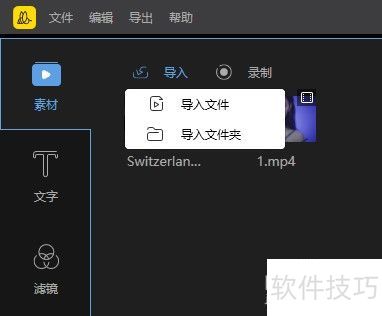
2、 点击上方导入按钮,或者直接将视频文件拖入软件中即可。
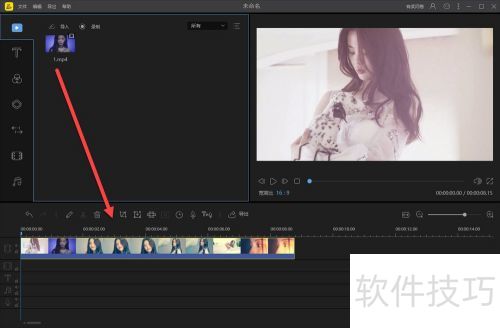
3、 把视频拖到下面的轨道上。
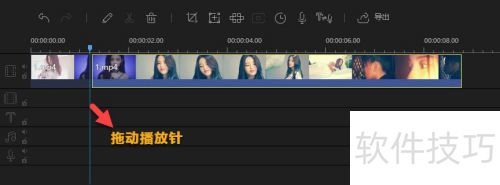
4、 将时间轴上的播放指针拖至需要剪辑的位置,选中视频片段后,点击工具栏的分割按钮,即可完成拆分操作。
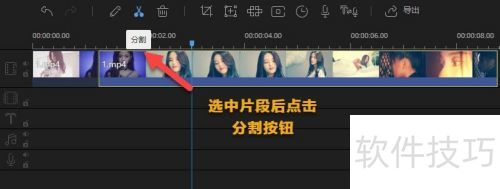
5、 将播放针拖至片段终点,然后点击分割。
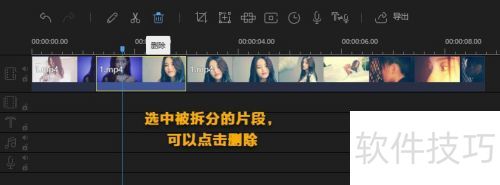
6、 选中已拆分的片段,点击工具栏垃圾箱按钮,即可删除该片段。
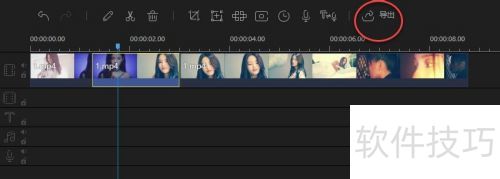
7、 点击预览区的播放按钮查看效果,确认无误后,按下工具栏的导出按钮,即可获取剪辑完成的视频。
文章标题:如何使用蜜蜂剪辑剪切视频
文章链接://www.hpwebtech.com/jiqiao/327581.html
为给用户提供更多有价值信息,ZOL下载站整理发布,如果有侵权请联系删除,转载请保留出处。
- 上一问:蜜蜂剪辑怎么加音乐
- 下一问:蜜蜂剪辑如何使用舒缓配乐


其他类似技巧
- 2025-03-31 09:26:02蜜蜂剪辑自动保存开启方法
- 2025-03-31 09:22:01蜜蜂剪辑怎么加速视频
- 2025-03-31 08:04:01蜜蜂剪辑怎么关闭原视频声音
- 2025-03-31 07:38:01蜜蜂剪辑怎么去水印
- 2025-03-31 06:19:02蜜蜂剪辑怎么添加马赛克
- 2025-03-31 06:07:01蜜蜂剪辑使用教学
- 2025-03-30 22:04:01蜜蜂剪辑怎么剪辑音频
- 2025-03-30 21:52:01蜜蜂剪辑转场如何使用变暗
- 2025-03-30 19:47:01蜜蜂剪辑怎么使用动感配乐?
- 2025-03-30 18:37:01蜜蜂剪辑如何插入横标题
蜜蜂剪辑软件简介
蜜蜂剪辑是Apowersof推出一款简单易用的多功能视频处理软件。该软件旨在为用户提供专业强大的视频剪辑服务,支持剪辑16:9、4:3、1:1、9:16和3:4的视频,可以提供多种不同类型的模板,功能齐全丰富,包括转场特效、音频插入、滤镜叠加等,操作简便易上手,能够轻松满足用户的日常需求。软件特性1、常用功能,满足日常剪辑:精... 详细介绍»


