

快手直播伴侣

游戏主播们有福啦!快手直播伴侣首个版本已正式上线,欢迎各位体验使用。
1、 确保拥有快手账号且已绑定手机号,关键是要获取快手APP中的直播权限。
2、 请输入账号登录
3、 安装快手直播伴侣后,程序会弹出登录框。输入绑定账号的手机号及收到的验证码,即可快速登录直播伴侣。

4、 登录操作已完成
5、 登录账号即可进入直播伴侣主界面,通过下方工具栏添加所需直播内容的窗口。
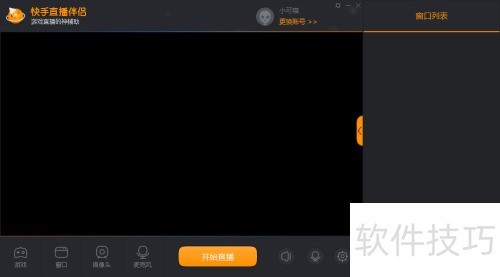
6、 核心功能简述
7、 挑选你喜欢的游戏

8、 点击游戏选择按钮,弹出游戏选择框,快手直播伴侣会自动识别已安装和开启的游戏。双击可启动未打开的游戏,或把已打开的游戏添加到直播窗口。将游戏设为全屏后,直播伴侣即可直接获取游戏画面至已添加的窗口中。
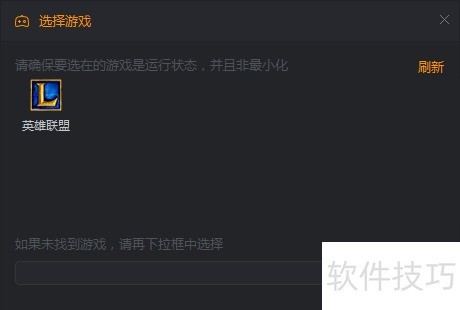
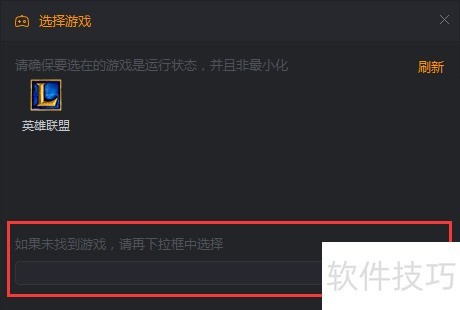
9、 如果当前游戏未被识别,可从下方下拉菜单中查找并选中打开。
10、 读取窗口信息
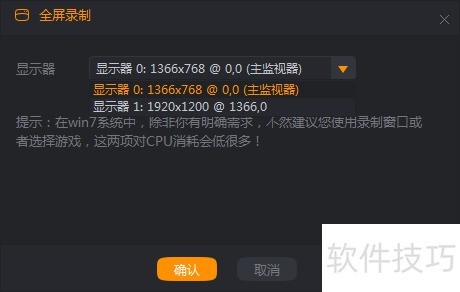
11、 目前提供窗口和全屏录制两种模式,后续版本将新增截屏功能。

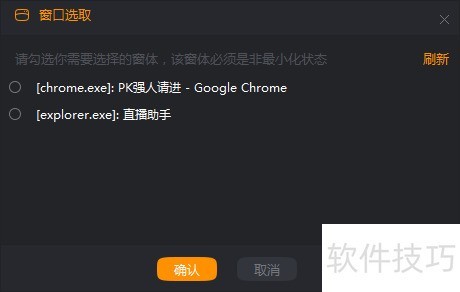
12、 在窗口选择方面,直播伴侣能够识别你电脑上所有已打开的页面。只需在弹窗中选取目标窗口并点击确认,便可将其加入直播窗口列表。注意,为确保程序顺利读取,请确保目标窗口未被最小化。
13、 全屏录制功能可捕捉选定显示器的全部内容,确认后,该屏幕上的一切都将呈现在直播画面中。
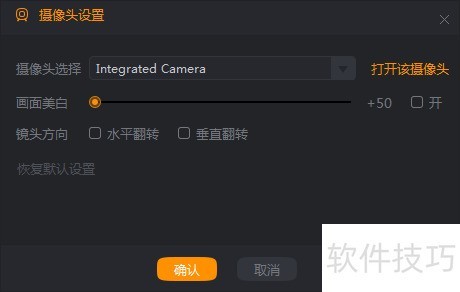
14、 摄影头
15、 可设置摄像头设备、美白效果与镜头方向。选择并打开摄像头后,会自动在窗口列表中新增一个窗口。为防止摄像头画面被游戏直播遮挡,建议将其置于窗口列表顶层。可通过拖动窗口列表进行调整。
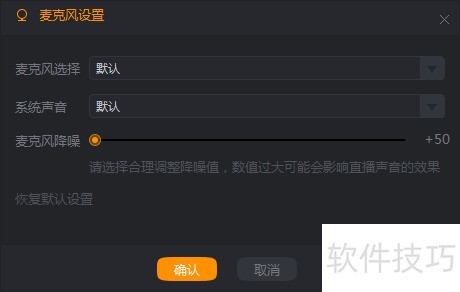
16、 麦克风已就绪
17、 可选择麦克风设备、系统声音,支持麦克风降噪功能。
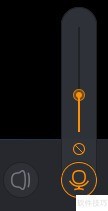
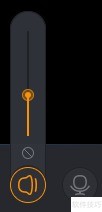
18、 请调整喇叭与麦克风设置。
19、 喇叭麦克风设计用于平衡游戏声音与解说音量,底部设有一键静音功能,方便直播时灵活控制。

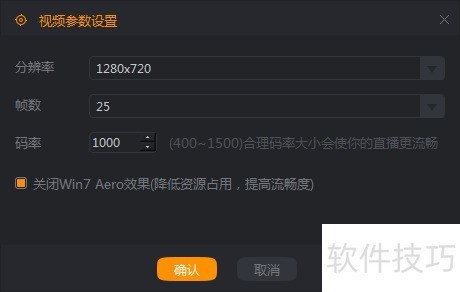
20、 调整视频参数
21、 快手直播伴侣会依据网络和设备分辨率,自动设置适合的视频参数。如需调整,可点击麦克风旁的设置按钮,修改参数以实现理想的直播效果。
22、 如果直播间内容卡顿,可暂停直播,降低分辨率设置,直播将更加流畅。
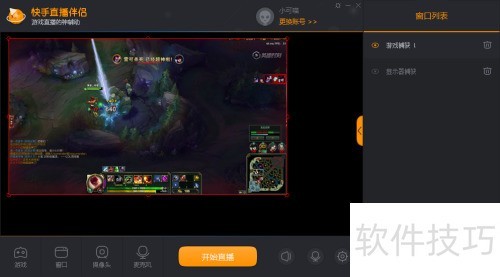
23、 侧边栏窗口调整功能说明
24、 选中窗口后,可在直播可见区域通过鼠标拖动调整位置,或将鼠标移至窗口右下角调节大小,比如将摄像头置于直播页面右下角进行操作。
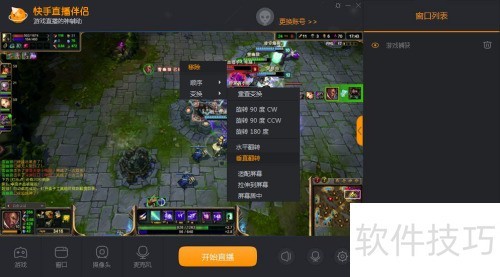
25、 右键点击调整窗口大小
26、 右键点击窗口位置,选择调整显示选项,建议设置为拉伸或适应屏幕,以实现页面最大化展示,提升观看体验。
27、 窗口列表显示区域
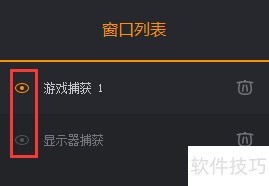
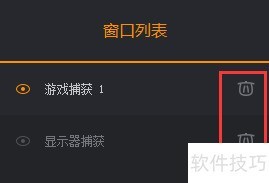
28、 点击窗口名前的眼睛可隐藏窗口,选中窗口拖动调整顺序,点击名称右侧删除按钮可删除窗口。
29、 启动直播开始
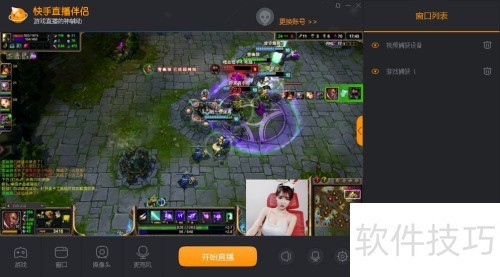
30、 调整好直播窗口显示后,点击开始直播即可正式开播。内容会在快手App上呈现,你可用手机进入直播间查看效果,并与粉丝互动交流。
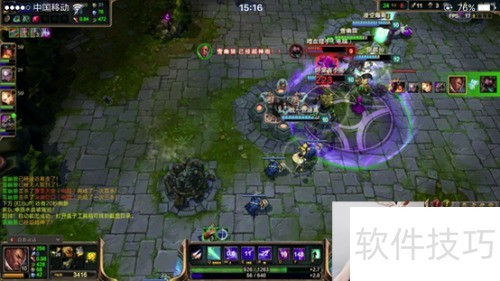
31、 游戏启动后,请先退出游戏界面(全屏游戏可用Alt+Tab切换;窗口模式点击最小化后再恢复;网页游戏点一下最小化随后重新展开)。确认直播伴侣显示正常游戏画面后,再开始直播,以防封面出现黑屏情况。
32、 切换用户账号
33、 点击右上角头像下方,退出当前账号,进入登录页切换其他账号。


34、 尚未开通直播的,请点击下方的开通直播经验链接。
文章标题:快手直播伴侣
文章链接://www.hpwebtech.com/jiqiao/327791.html
为给用户提供更多有价值信息,ZOL下载站整理发布,如果有侵权请联系删除,转载请保留出处。
- 上一问:快手直播伴侣怎么创建直播预告
- 下一问:快手直播伴侣如何发布公告


其他类似技巧
- 2025-03-31 08:57:01快手直播伴侣如何设置语速
- 2025-03-31 08:52:01快手直播伴侣如何设置满屏
- 2025-03-31 08:26:01快手直播伴侣怎么生成直播预告
- 2025-03-31 08:05:01快手直播伴侣怎么用?
- 2025-03-30 15:24:01快手直播伴侣用手机直播游戏
- 2025-03-30 14:14:01快手直播伴侣发布公告的方法
- 2025-03-30 13:49:01快手直播伴侣怎么设置直播预告?
- 2025-03-30 10:54:01快手直播伴侣游戏怎么直播
- 2025-03-30 09:58:01快手直播伴侣下载步骤
- 2025-03-30 07:59:01快手直播伴侣有什么用
快手直播伴侣软件简介
快手直播伴侣是一款界面简单、功能实用的直播辅助工具。在快手直播伴侣中小伙伴可以快速的进行一系列的直播活动,操作玩法非常的出色,zol提供快手直播伴侣电脑版下载。快手直播伴侣电脑版是GIF快手发布的游戏直播软件,快手直播伴侣在PC端终于上线啦,本站提供快手直播电脑版下载,热爱游戏的主播终于可以开始用电脑进行直... 详细介绍»


