

FlashFxp使用教程

本文适用于初次使用FlashFxp下载ftp资源的用户,旨在帮助更多人了解ftp传输方式,充分利用全球各地的ftp资源。
1、 启动软件后,你会看到左右两个相同的窗口。设置两个窗口的原因很简单,因为传输涉及两个对象之间的数据交换,可以是服务器与本地机之间,也可以是服务器与服务器之间的数据交互(即FXP功能)。首次打开FlashFXP时,默认情况下,这两个窗口都会如上图所示,用于连接远程服务器。注意主界面上左右两侧的闪电图标,点击它们并选择快速连接选项(或直接按下F8键),便会弹出如下界面,方便用户进行进一步操作。
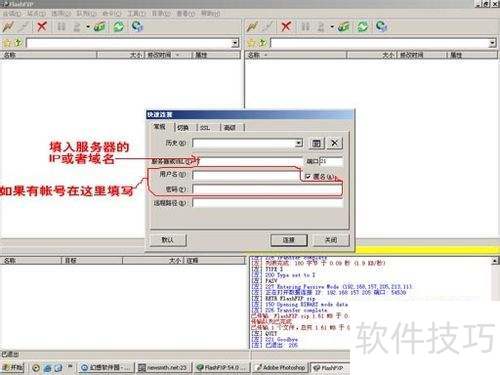
2、 需要注意的是,(用户名&密码)和匿名登录只能选择其一。也就是说,如果在(用户名&密码)中填写了信息,则匿名前的勾会自动取消;反之亦然。
3、 以下以 ftp://192.168.157.203/ 为例进行具体说明。首先来看标准的 FTP 地址格式:代码为 ftp://:@:。例如,ftp://abc:123@192.168.157.203:21 这样的一个 FTP 地址表示使用用户名abc登录到 FTP 服务器 ftp://192.168.157.203,密码为123,服务器端口为21。其中,21是默认端口,可以省略;但如果使用其他端口,则不能省略。
4、 接下来以 ftp://abc:123@192.168.157.203 为例说明 FlashFXP 的使用方法。上述地址表明服务器 IP 为192.168.157.203,需要将其填入服务器或 URL字段;abc为账号,填入用户名字段;123为密码,填入密码字段。此外,默认端口为21,也需输入。完成这些信息的填写后,即可点击连接按钮。连接成功后的效果所示。
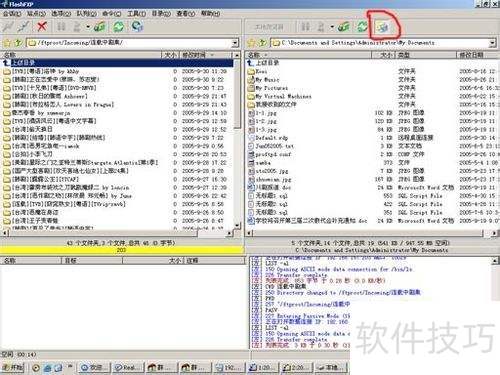
5、 下载时,请留意红圈标注的位置。这个按钮用于在本地浏览器和远程服务器列表之间切换。之前我们在左侧连接了服务器,现在要将服务器上的文件下载到本地,因此需要将右侧窗口切换为本地浏览器。接着,在左侧的远程服务器列表中进入目标远程目录,同时在右侧的本地浏览器中选择保存文件的目标目录。然后,在左侧远程服务器列表里右键点击需要下载的文件或文件夹,在弹出的菜单中选择传输选项。FlashFXP会自动将选定内容下载到右侧指定的本地目录。此时,您可以最小化窗口,或者按下F9键将程序移到系统托盘,之后只需耐心等待下载完成即可。
6、 其他常用选项
7、 会话快速连接(二)切换至使用被动模式。若服务器不支持该模式,可取消勾选,改用主动模式连接。
8、 选项_参数选择_连接_使用被动模式——与A中内容相同。
9、 选项中的文件存在规则,定义了当远程与本地文件大小不同时,软件的处理方式,例如续传、跳过、覆盖、重命名或弹窗询问。
10、 选项_参数选择_选项_弹出登录信息窗口——显示服务器欢迎信息等(非常实用)。
11、 其他FTP软件与FlashFXP类似,都是连接远程服务器,找到所需文件。在本地浏览器窗口选择保存文件的文件夹,最后右击执行相应操作即可。
文章标题:FlashFxp使用教程
文章链接://www.hpwebtech.com/jiqiao/327903.html
为给用户提供更多有价值信息,ZOL下载站整理发布,如果有侵权请联系删除,转载请保留出处。
- 上一问:FlashFXP工具如何上传文件?
- 下一问:FlashFXP教程


其他类似技巧
- 2025-03-31 08:53:01FlashFXP如何上传文件
- 2025-03-31 08:21:02flashfxp如何设置二进制
- 2025-03-31 06:26:01FlashFXP怎么使用
- 2025-03-30 19:05:01如何下载FlashFXP
- 2025-03-30 18:25:01FlashFXP 怎么连接
- 2025-03-30 17:04:01FlashFXP启用声音事件
- 2025-03-30 16:49:02flashfxp上传文件
- 2025-03-30 16:09:01FlashFXP连接linux 教程
- 2025-03-30 12:42:01Flashfxp怎么连接FTP服务器?
- 2025-03-30 09:45:01flashfxp工具使用教程
FlashFXP软件简介
FlashFXP是一个功能强大的 FXP/FTP 软件,FlashFXP融合了一些其他优秀 FTP 软件的优点,如像 CuteFTP 一样可以比较文件夹,支持彩色文字显示;像 BpFTP 支持多文件夹选择文件,能够缓存文件夹;像 LeapFTP 一样的外观界面,甚至设计思路也差相仿佛。支持文件夹(带子文件夹)的文件传送、删除;支持上传、下载及第三... 详细介绍»


