

会声会影X5怎么剪辑视频?

软件分类:视频编辑大小:1.88 GB时间:2023-07-21
软件介绍:会声会影X5是一套专业的DV,HDV影片剪辑软件。会声会影X5可显著提高影片制作速度,使您有充分的空间施展创造力,zol提供会声会影x5官方版下载。
会声会影是许多人常用的视频编辑工具。当需要剪辑视频、去掉多余内容时,这个软件就派上用场了。它的操作非常简便。接下来,我就为大家介绍使用会声会影X5进行视频剪辑的具体方法,帮助大家轻松上手,高效处理视频内容。
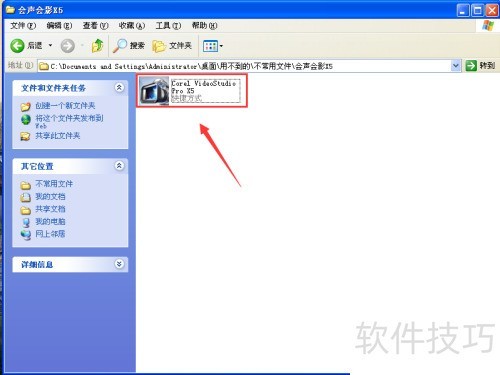
1、 首先,请打开电脑中的会声会影X5软件。
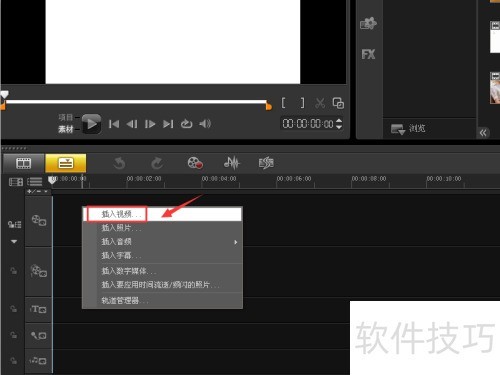
2、 打开后,于视频轨第一行右击,选择插入视频,导入需剪辑的视频文件。
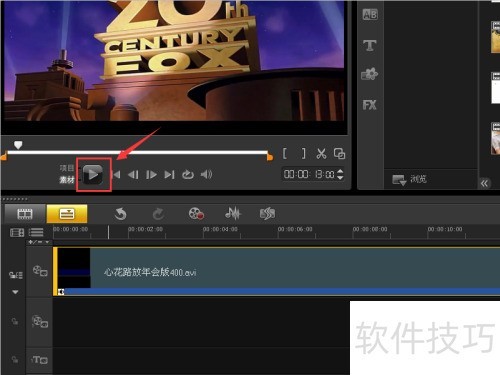
3、 导入后,点击播放窗口中的播放图标即可开始播放视频。
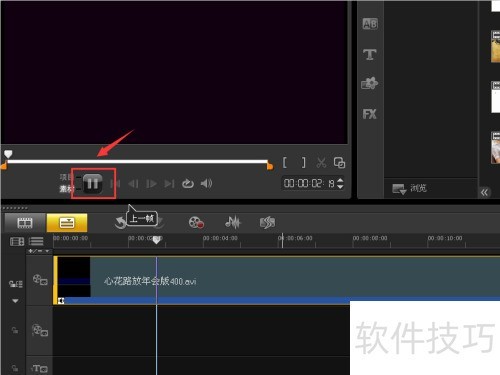
4、 播放到要剪辑的位置时,点击暂停。
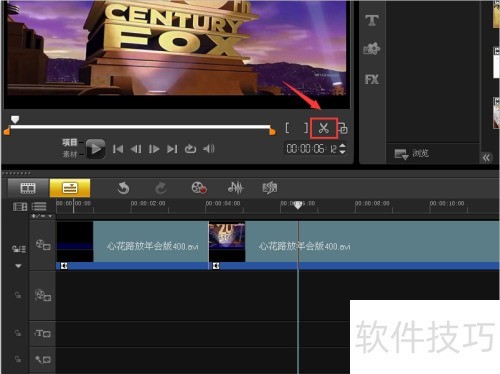
5、 接着,点击方框里的剪刀图标。
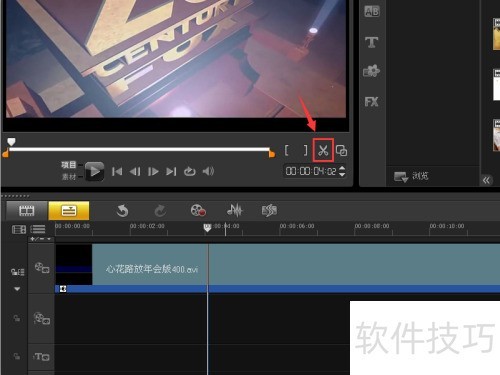
6、 此时视频将分为两段,继续播放至需要剪辑处再次暂停。然后点击方框里的剪刀图标。
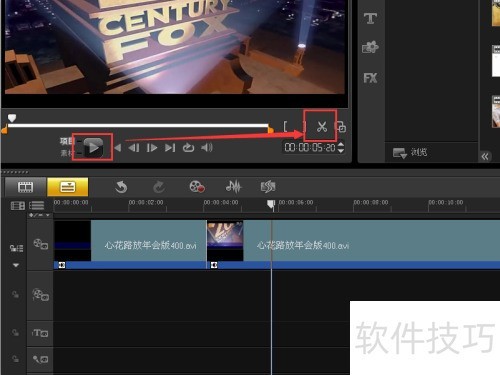
7、 这时,视频便自然而然地分为了三段。
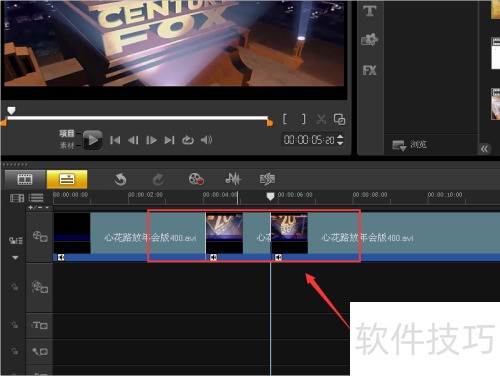
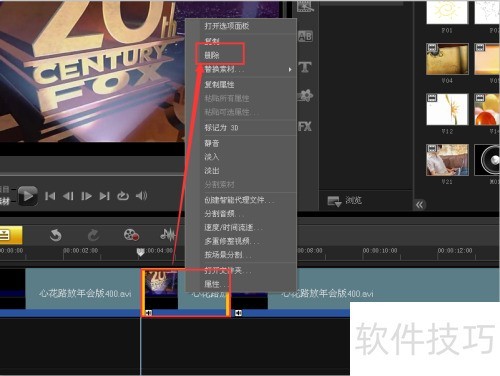
8、 选择要剪辑的视频内容,右击删除,一键完成操作。
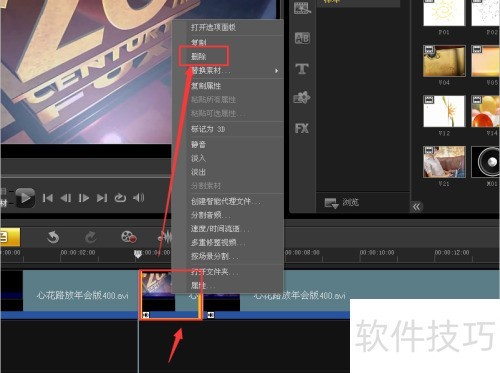
9、 剪辑后,视频仅剩两部分内容。
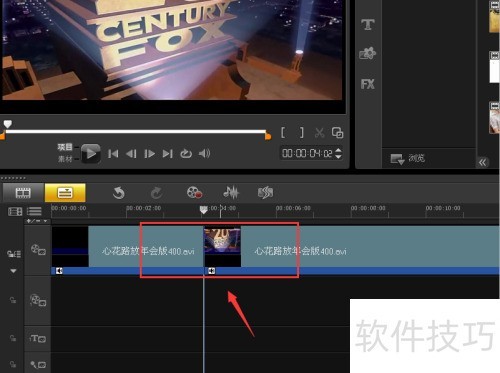
10、 随后再度点击播放视频内容
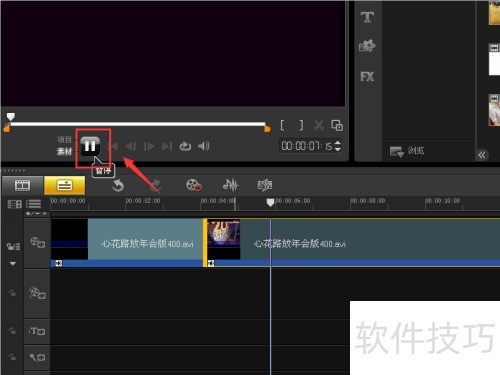
11、 在需要剪辑处暂停,点击剪刀图标进行操作。
12、 接着删除需要剪辑掉的部分,如此循环往复即可。
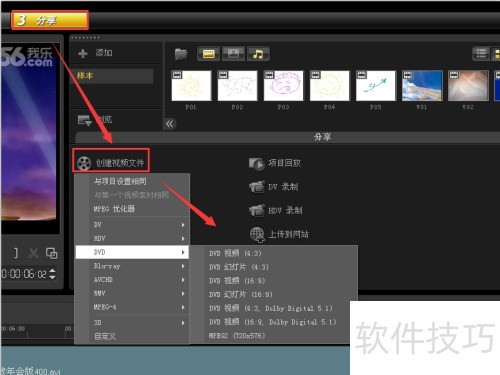
13、 将剪辑完成的视频导出即可。
文章标题:会声会影X5怎么剪辑视频?
文章链接://www.hpwebtech.com/jiqiao/327939.html
为给用户提供更多有价值信息,ZOL下载站整理发布,如果有侵权请联系删除,转载请保留出处。
- 上一问:会声会影X5教程:[9]自定义滤镜
- 下一问:会声会影X5教程:[13]添加图片边框


其他类似技巧
- 2025-03-31 08:09:01会声会影x5打开显示已停止工作怎么办
- 2025-03-31 08:01:01会声会影X5教程:[4]自定义标题效果
- 2025-03-31 07:45:01用会声会影X5剪辑视频的步骤
- 2025-03-30 22:09:02如何用会声会影X5为视频添加字幕?
- 2025-03-30 21:02:01会声会影X5怎么导出视频?
- 2025-03-30 16:46:01会声会影X5教程:[15]遮罩帧的使用
- 2025-03-30 14:41:01会声会影X5教程:[10]双转场效果
- 2025-03-30 14:40:02会声会影x5打开就停止工作怎么办
- 2025-03-30 13:51:01会声会影X5教程:[11]绘图创建器
- 2025-03-30 12:14:01会声会影X5教程:[7]视频与音频分离
会声会影X5软件简介
会声会影X5是一套专业的DV,HDV影片剪辑软件。会声会影X5可显著提高影片制作速度,使您有充分的空间施展创造力,zol提供会声会影x5官方版下载。软件基础简介会声会影X5是一套专业的DV,HDV影片剪辑软件,能够完全满足个人和家庭所需的影片剪辑功能,且操作简单,业余爱好者也能很方便的使用其编辑出专业水准的视频!最新... 详细介绍»


