

如何设置QQ旋风的悬浮框

软件分类:下载工具大小:9.5 MB时间:2023-11-24
软件介绍:QQ旋风是由腾讯推出的新一代互联网下载工具,拥有众多特性。QQ旋风采用最新下载引擎,下载速度更快,占用内存更少;zol提供qq旋风官方版下载。
QQ旋风的悬浮框怎么设置?关闭后如何重新设置?方法很简单,一看就会!
1、 启动旋风,使其在系统托盘显示小图标。

2、 在系统右下角找到旋风图标,右击它会出现一个菜单。
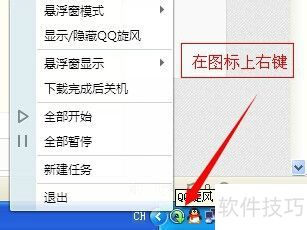
3、 将鼠标移到悬浮框显示选项上。
4、 将显示三个子选项。
5、 按需选择悬浮框显示条件!

6、 若上述方法无法设置悬浮框显示类型,可在旋风主面板点击标,进入设置菜单。
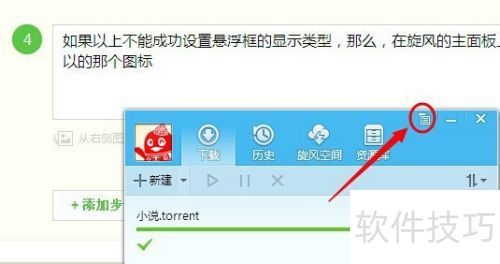

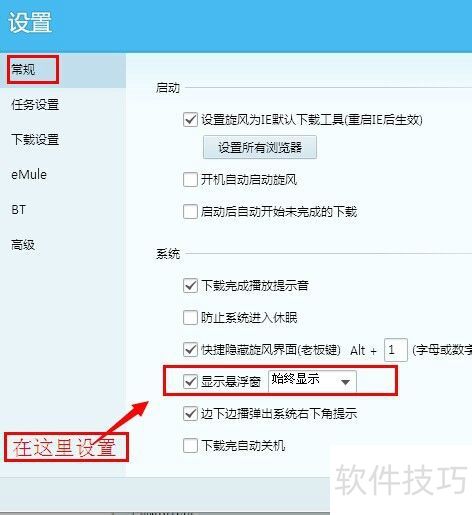
7、 在设置菜单的常规选项右侧,找到显示悬浮窗开关。
8、 点击倒三角,选择所需的悬浮框状态。
9、 最后别忘点击确定保存设置!

文章标题:如何设置QQ旋风的悬浮框
文章链接://www.hpwebtech.com/jiqiao/327952.html
为给用户提供更多有价值信息,ZOL下载站整理发布,如果有侵权请联系删除,转载请保留出处。
- 上一问:QQ旋风怎么极速下载
- 下一问:qq旋风怎么点亮图标?


其他类似技巧
- 2025-03-31 09:00:02QQ旋风修改用户昵称
- 2025-03-31 06:56:01QQ旋风怎么更换皮肤?
- 2025-03-31 06:05:02怎么把qq旋风设置为默认下载工具
- 2025-03-30 21:09:01QQ旋风怎么搜索资源?
- 2025-03-30 19:18:01QQ旋风怎么下载游戏
- 2025-03-30 17:52:01浏览器不支持qq旋风怎么办
- 2025-03-30 17:21:01qq旋风4.5安装教程
- 2025-03-30 17:19:01QQ旋风的几个使用小技巧
- 2025-03-30 14:10:01QQ旋风怎么下载种子
- 2025-03-30 11:48:01QQ旋风设置方法
QQ旋风软件简介
QQ旋风是由腾讯推出的新一代互联网下载工具,拥有众多特性。采用最新下载引擎,下载速度更快,占用内存更少;简洁的下载界面,无广告和插件的骚扰;QQ旋风有多种风格皮肤可供选择。QQ旋风创新改变下载模式,将浏览资源和下载资源融为整体,QQ旋风让下载更简单,更纯粹,更小巧。软件特性极速下载,特权升级省去繁琐的步骤... 详细介绍»


