

千千静听关闭之后打不开怎么办

软件分类:音乐播放大小:未知时间:2024-01-11
软件介绍:千千静听是一款优秀的国产音乐播放器,千千静听具备出色的播放品质、丰富的音乐资源、多变的界面皮肤、深厚的用户基础。ZOL提供千千静听经典版下载。
曾经,经典的音乐播放器是
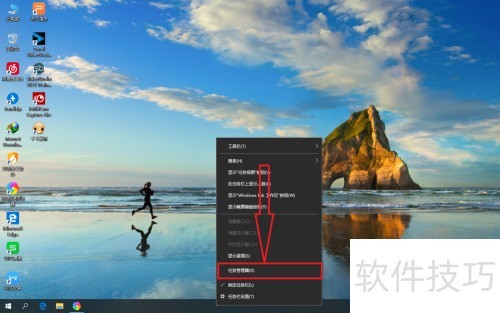
1、 先在任务栏右键点击,然后选择打开任务管理器。
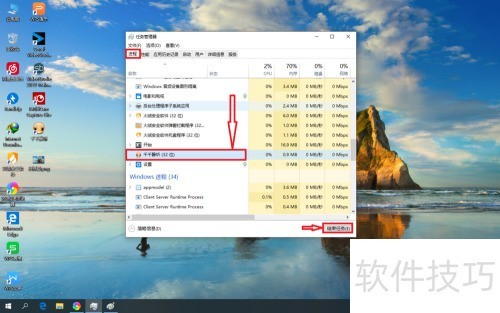
2、 在任务管理器中定位千千静听进程,选中后点击右下角结束任务按钮,最后关闭窗口。
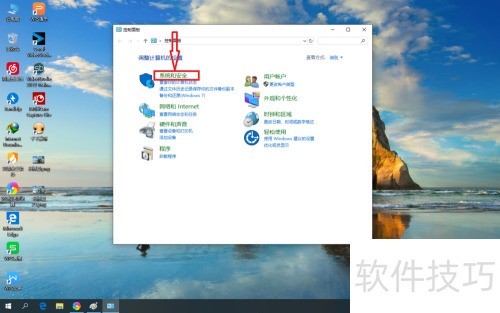
3、 按下Win+R调出运行窗口,输入control后点确定,即可打开控制面板进行设置。

4、 在控制面板中选择系统和安全选项。
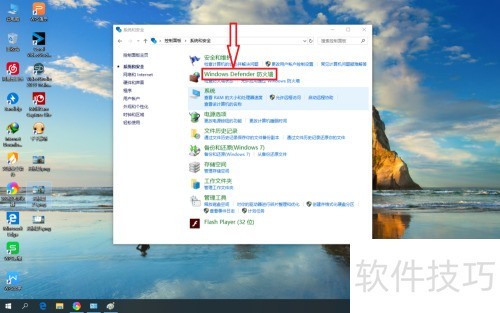
5、 打开Windows防火墙,点击高级设置选项。
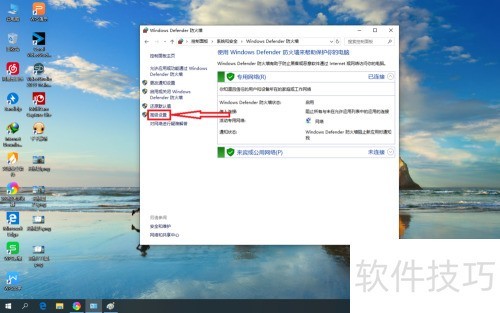
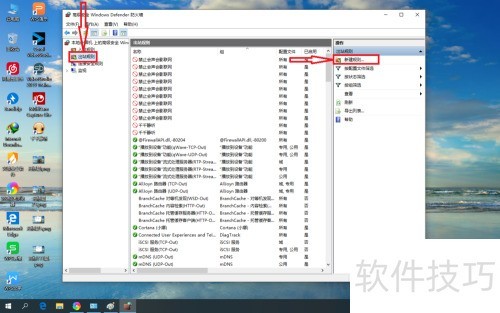
6、 点击出站规则,然后点击右上角的新建规则按钮。
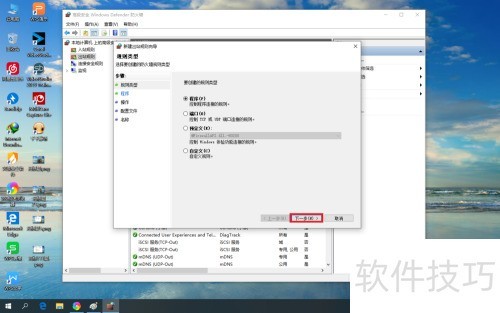
7、 点击下一步,然后点击浏览,找到千千静听的安装目录。
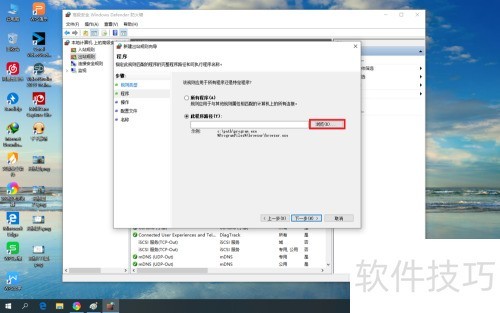
8、 找到TTPlayer.exe并打开,连续点击三次下一步。

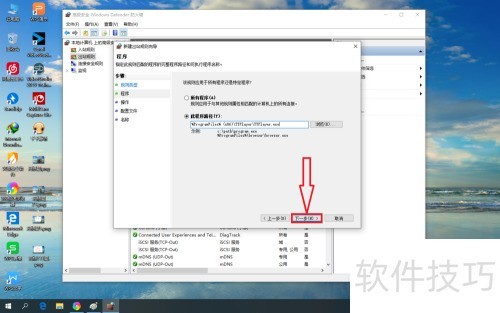
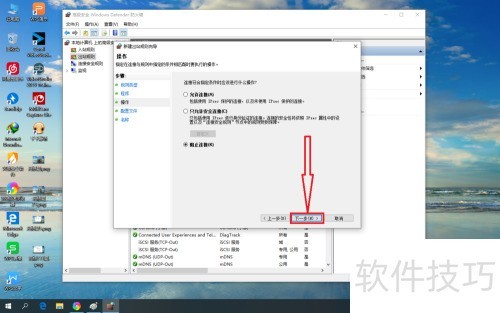
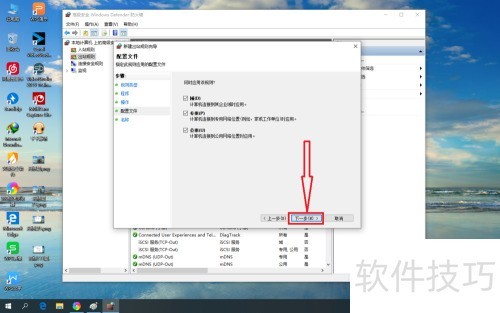
9、 名称输入千千静听(随意填写),点击完成按钮即可。
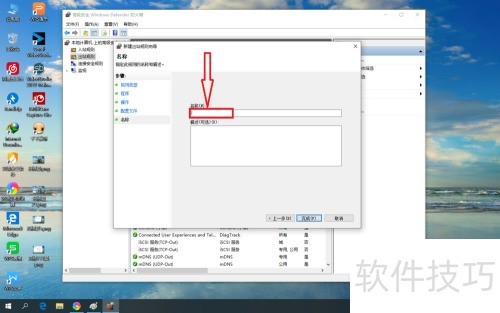
10、 尝试重新开启千千静听。若仍无法打开,可将安装目录下的所有exe程序全部禁用即可。此方法是借助Windows防火墙禁止千千静听播放器连接网络实现的。
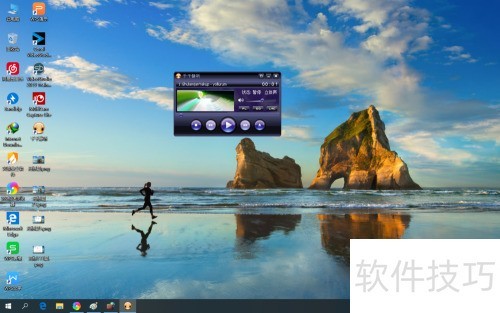
文章标题:千千静听关闭之后打不开怎么办
文章链接://www.hpwebtech.com/jiqiao/328008.html
为给用户提供更多有价值信息,ZOL下载站整理发布,如果有侵权请联系删除,转载请保留出处。
- 上一问:怎样在千千静听里设置定时关机
- 下一问:千千静听怎么设置升级


其他类似技巧
- 2025-03-30 22:57:01千千静听怎么更换皮肤
- 2025-03-30 20:31:01千千静听 怎么启用媒体库
- 2025-03-30 20:01:01千千静听如何使用软件皮肤?
- 2025-03-30 16:40:02千千静听导入移动设备
- 2025-03-30 16:34:02千千静听怎么找不到了
- 2025-03-30 16:02:01千千静听如何设置音效插件
- 2025-03-30 13:07:01千千静听如何设置自动关闭计算机
- 2025-03-30 13:06:02千千静听如何设置淡入淡出效果
- 2025-03-30 13:02:01千千静听怎么设置下载目录
- 2025-03-30 11:57:01千千静听如何随机播放
千千静听软件简介
千千静听是一款优秀的国产音乐播放器,具备出色的播放品质、丰富的音乐资源、多变的界面皮肤、深厚的用户基础。ZOL提供千千静听下载,千千静听播放器官方下载。软件基础简介千千静听支持几乎所有常见的音频格式,包括MP/mp3PRO、AAC/AAC+、M4A/MP4、WMA、APE、MPC、OGG、WAVE、CD、FLAC、RM、TTA、AIFF、AU等... 详细介绍»


