

CAJViewer的基本使用方法

从知网下载论文后,用什么软件打开合适?下面将介绍知网专用浏览器CAJViewer的基本使用方法,这对阅读论文很有帮助。
1、 若要阅读相关文献,请先下载并安装CAJViewer,可在中国知网或网络软件中心找到下载链接。


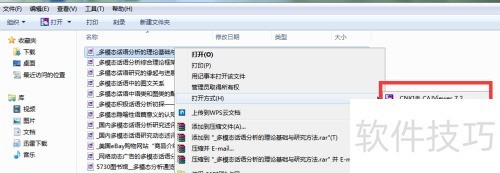
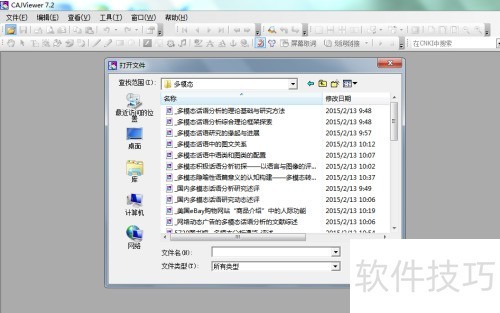
2、 打开文件有两方法:一是定位目标文档,右击选择打开方式,然后选取CAJViewer;二是启动CAJViewer后,点击左上角黄色文件夹图标,在查找范围中定位文件所在文件夹。通常,第二种方法更适合快速打开同一文件夹内的多个文档。
3、 文档翻页有多种方式:1. 滑动鼠标中键适合慢速阅读。2. 使用手型工具,按住鼠标左键拖动。3. 借助工具栏的翻页工具实现上下翻页。4. 通过键盘PgUp、PgDn或方向键进行翻页操作。

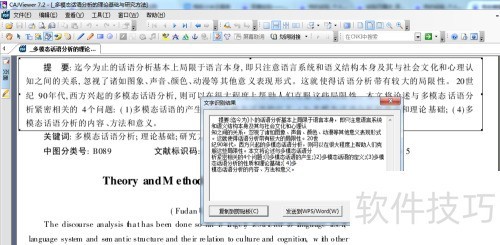
4、 文档复制方法:首先,使用T形工具选中要复制的内容,右击选择复制。如果遇到T形工具无法复制的情况,可点击文字识别按钮,按住鼠标左键拖动,框选目标内容。系统会将识别的文字显示在对话框中,随后点击复制即可完成操作。

5、 若要强调文档中的重要段落,可使用两种方式标记。其一,点击高亮按钮,按住鼠标左键拖动,为文字添加醒目底色;其二,点选下划线按钮, similarly长按左键并拖动,给文字加上下划线,从而突出显示相关内容。


6、 将鼠标移至左侧目录按钮,弹出文档目录后,点击所需章节,即可快速跳转到相应位置,方便查阅内容。
文章标题:CAJViewer的基本使用方法
文章链接://www.hpwebtech.com/jiqiao/328052.html
为给用户提供更多有价值信息,ZOL下载站整理发布,如果有侵权请联系删除,转载请保留出处。
- 上一问:cajviewer怎么关闭一个窗口
- 下一问:cajviewer左侧目录怎么显示


其他类似技巧
- 2025-03-31 09:10:01如何设置CAJViewer显示启动画面
- 2025-03-31 08:23:02cajviewer阅读器如何显示目录
- 2025-03-31 06:51:01如何设置CAJViewer使用快捷方式打印文件
- 2025-03-31 06:28:02如何使用CAJViewer 软件复制文字
- 2025-03-31 06:20:01cajviewer如何取消高亮
- 2025-03-30 20:50:01cajviewer如何设置背景颜色
- 2025-03-30 19:44:01CAJViewer论文不显示目录怎么办
- 2025-03-30 19:07:01CAJViewer如何设置曲线属性值
- 2025-03-30 16:50:01CAJViewer怎么设置单页模式
- 2025-03-30 15:56:02CAJViewer阅读器怎么打开目录
CAJViewer软件简介
caj阅读器|CAJViewer是中国期刊网的专用全文格式阅读器,caj浏览器支持中国期刊网的CAJ、NH、KDH和PDF格式文件阅读。zol提供caj阅读器|CAJViewer官方版下载。CAJ全文浏览器可配合网上原文的阅读,也可以阅读下载后的中国期刊网全文,并且它的打印效果与原版的效果一致。caj阅读器是期刊网读者必不可少的阅读器。 &nb... 详细介绍»


