

如何在朗读大师app设置英语朗读

朗读大师app如何设置英语朗读?下面由小编为大家演示操作步骤。
1、 打开朗读大师,进入界面后点击我的。
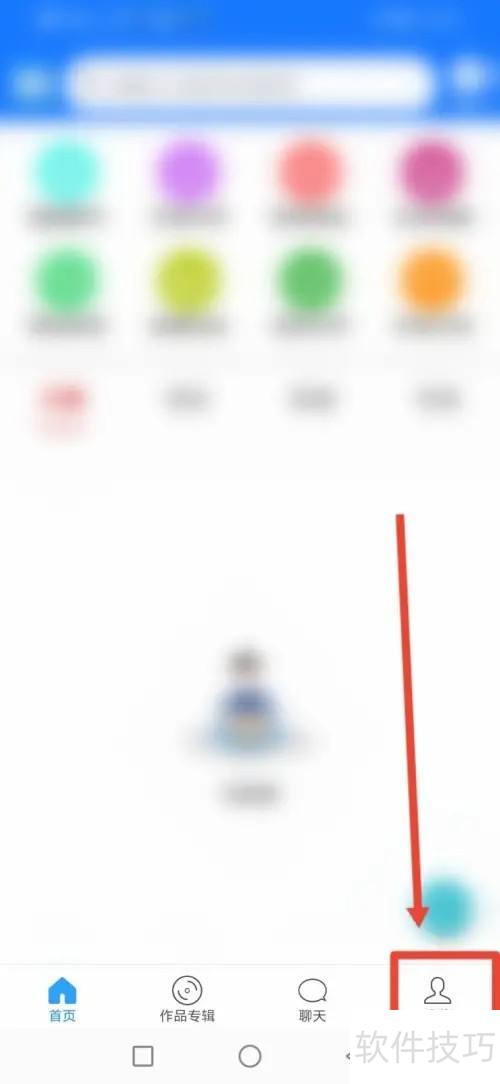
2、 进入我的主页,点击选项。
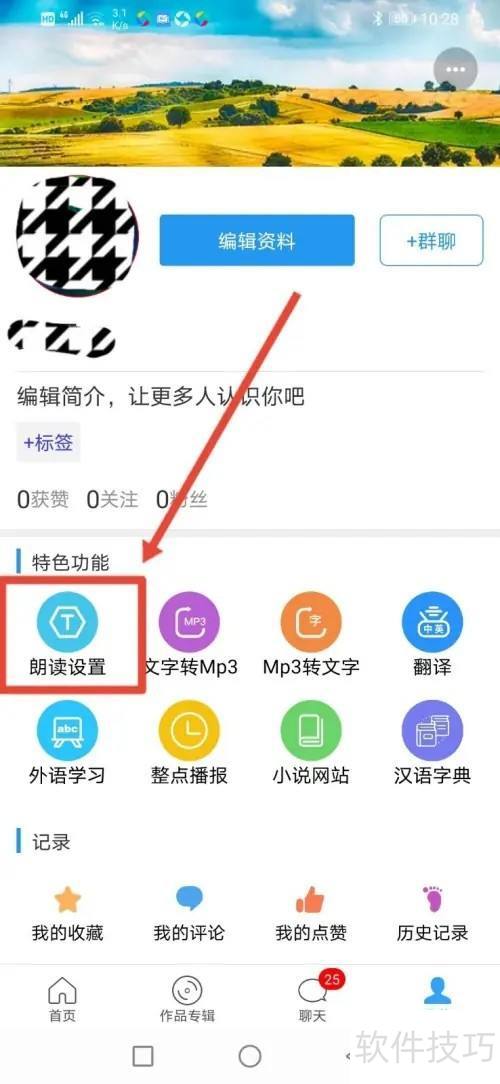
3、 打开朗读设置页面,点击右侧箭头。

4、 进入下方页面后,选择选项。

5、 接着挑选你心仪的主播。

6、 下一步,点击进入。
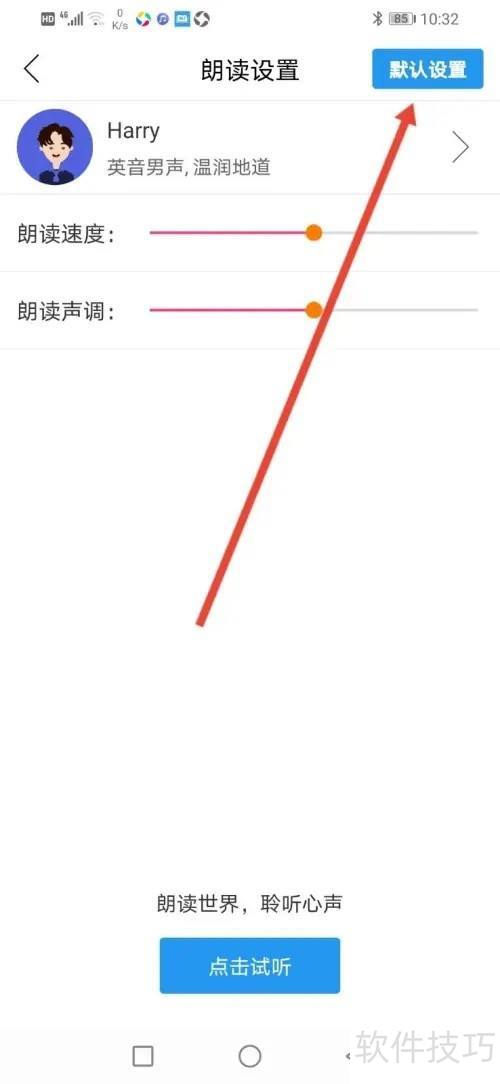
7、 弹出页面后,点击即可。

文章标题:如何在朗读大师app设置英语朗读
文章链接://www.hpwebtech.com/jiqiao/328229.html
为给用户提供更多有价值信息,ZOL下载站整理发布,如果有侵权请联系删除,转载请保留出处。
- 上一问:朗读大师app如何重启语音引擎
- 下一问:如何在朗读大师设置用方言朗读


其他类似技巧
- 2025-03-31 08:32:01如何在朗读大师开启整点播报
- 2025-03-31 08:03:01怎么更改朗读大师用户名
- 2025-03-31 07:52:01朗读大师app怎么调节朗读音量
- 2025-03-31 07:30:01朗读大师找到关于软件
- 2025-03-31 07:01:01朗读大师app如何开启通知开关
- 2025-03-30 21:31:01如何在朗读大师APP查看收藏的内容
- 2025-03-30 20:43:02朗读大师怎么开启整点播报?
- 2025-03-30 20:32:01朗读大师app如何开启自启动
- 2025-03-30 19:32:01如何在朗读大师设置隐身保护
- 2025-03-30 18:20:01朗读大师怎么设置用方言朗读?
朗读大师软件简介
【基本介绍】
朗读大师可以朗读文本和网页,支持多种语音库,能流畅地朗读中英文混合文本。用朗读大师“听”文本,把眼睛解放出来!软件适用环境:Win2000、WinXP、Win2003、Vista、Windows 7操作系统。
【软件特点】
1.软件内嵌了类似微软写字板的工具,可以轻松实现文本编辑、打印、朗读。可以...
详细介绍»


