

蜜蜂剪辑怎么添加字幕

软件分类:视频编辑大小:1.39 MB时间:2023-07-20
软件介绍:蜜蜂剪辑是Apowersof推出一款简单易用的多功能视频处理软件。该软件旨在为用户提供专业强大的视频剪辑服务,支持剪辑16:9、4:3、1:1、9:16和3:4的视频,可以提供多种不同类型的模板,功能齐全丰富,包括转场特效、音频插入、滤镜叠加等,操作简便易上手,能够轻松满足用户的日常需求。
使用蜜蜂剪辑软件给视频添加字幕效果的方法如下,具体操作步骤简单易懂,快来了解吧。
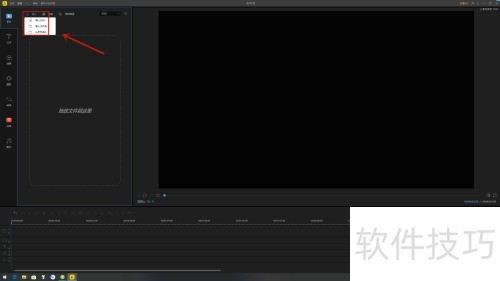
1、 首先,打开蜜蜂剪辑软件,点击导入按钮,添加需要加字幕的视频文件。
2、 点击视频中的,可将视频添加至下方轨道。
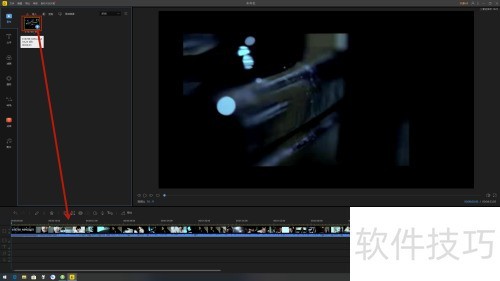
3、 将视频添加至视频轨道,随后点击左侧功能栏的选项。
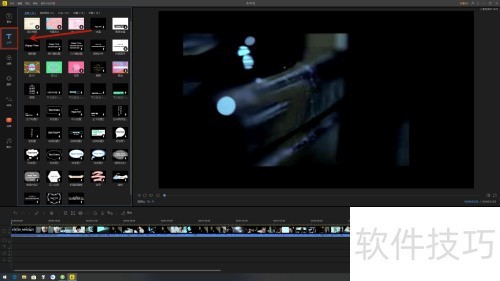
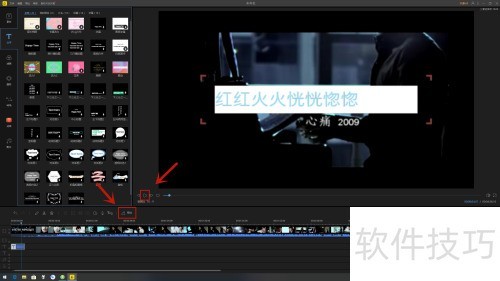
4、 从众多文字模板中挑选喜欢的样式,点击将其添加至,拖动可放置在视频任意时间点。
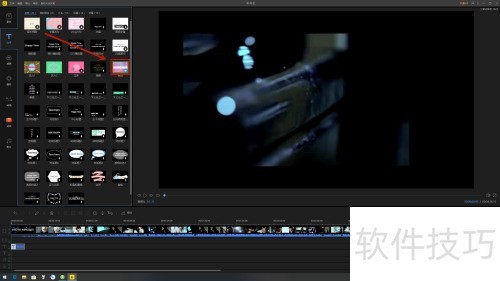
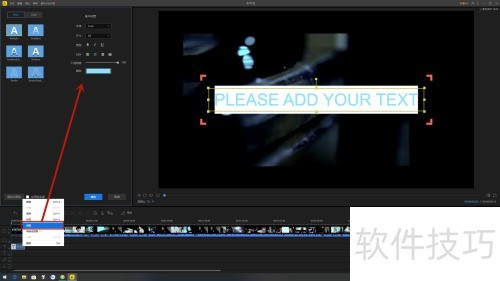
5、 若要输入自定义文字,可右键点击目标,选择。进入编辑界面后,调整字体、大小、类型、对齐及颜色等设置,完成后点击按钮即可保存修改。
6、 点击视频下方的播放按钮预览效果,满意后点击导出即可完成视频制作。
文章标题:蜜蜂剪辑怎么添加字幕
文章链接://www.hpwebtech.com/jiqiao/328452.html
为给用户提供更多有价值信息,ZOL下载站整理发布,如果有侵权请联系删除,转载请保留出处。
- 上一问:蜜蜂剪辑如何开启录音降噪
- 下一问:蜜蜂剪辑怎么添加缩放


其他类似技巧
- 2025-03-31 09:26:02蜜蜂剪辑自动保存开启方法
- 2025-03-31 09:22:01蜜蜂剪辑怎么加速视频
- 2025-03-31 08:04:01蜜蜂剪辑怎么关闭原视频声音
- 2025-03-31 07:38:01蜜蜂剪辑怎么去水印
- 2025-03-31 06:19:02蜜蜂剪辑怎么添加马赛克
- 2025-03-31 06:07:01蜜蜂剪辑使用教学
- 2025-03-30 22:04:01蜜蜂剪辑怎么剪辑音频
- 2025-03-30 21:52:01蜜蜂剪辑转场如何使用变暗
- 2025-03-30 19:47:01蜜蜂剪辑怎么使用动感配乐?
- 2025-03-30 18:37:01蜜蜂剪辑如何插入横标题
蜜蜂剪辑软件简介
蜜蜂剪辑是Apowersof推出一款简单易用的多功能视频处理软件。该软件旨在为用户提供专业强大的视频剪辑服务,支持剪辑16:9、4:3、1:1、9:16和3:4的视频,可以提供多种不同类型的模板,功能齐全丰富,包括转场特效、音频插入、滤镜叠加等,操作简便易上手,能够轻松满足用户的日常需求。软件特性1、常用功能,满足日常剪辑:精... 详细介绍»


