

MATLAB报表生成器与MATLAB软件如何交互?

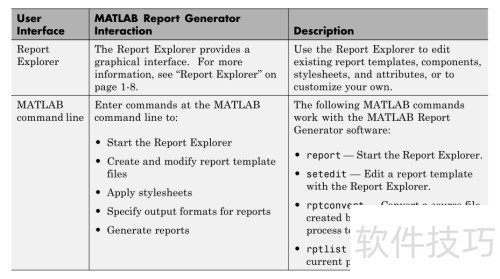
MATLAB报告生成器和软件可与createreport交互,报表资源管理器可通过MATLAB命令行访问。
1、 下表对这些交互进行了总结。
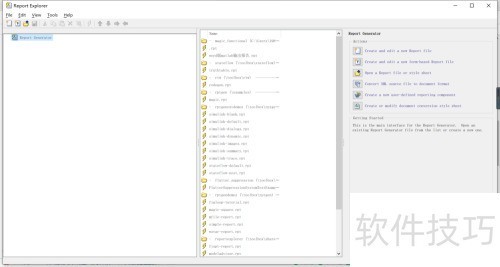
2、 用户界面:报告资源管理器
3、 MATLAB报表生成器支持交互操作,报表资源管理器提供图形化界面。详情请参阅报表资源管理器第1-8页。
4、 通过报表资源管理器,编辑现有模板、组件、样式表与属性,或创建自定义报表。
5、 1所展示的。
6、 用户界面为MATLAB命令行。
7、 在MATLAB命令行中输入命令,与报表生成器进行交互操作。
8、 打开报表资源管理器进行操作
9、 创建和修改报表模板文件,轻松完成数据整理。
10、 第三步:应用样式表
11、 确定报告输出格式要求
12、 五、撰写报告
13、 以下MATLAB命令需要用到MATLAB报表生成器工具软件。
14、 打开报表资源管理器进行操作
15、 2、利用报表资源管理器对报表模板进行编辑。
16、 3、把报告生成时的源文件转换成所需的输出格式。
17、 列出当前路径下的所有.rpt文件。
18、 见图2所示内容。
19、 报告组成部分的类型:
20、 组件是用于定义报告内容的MATLAB对象。MATLAB报告生成器包含一组组件,可帮助指定常见的基于MATLAB的内容类型。Simulink报告生成器则额外提供了专用组件,便于从Simulink模型生成报告。同时,用户能够创建自定义组件,以满足特定应用程序的需求,处理专属内容。
21、 借助报表资源管理器,能够交互式地组合组件,从而创建指定内容或类型的报表配置(详情参见报表设置)。之后,可通过报表资源管理器或 MATLAB 命令行运行该配置,生成报表实例。
22、 根据报表目标,在报表设置文件中组合以下类型组件。
23、 组件类型:报告结构组件位于第5-4页。
24、 包含标题页、章节、段落、列表、表格等标准文档结构元素。
25、 组件类型:表格格式,详见第5-5页。
26、 将生成的内容按顺序整理并排列成表格形式。
27、 属性表组件位于第5至6页,属于组件类型内容。
28、 键值对,表示对象的属性和值。
29、 汇总表组件详见第5至17页,属于组件类型。
30、 显示具有指定对象属性的表格内容。
31、 逻辑与循环组件位于第5至22页。
32、 运行子组件特定次数,包含逻辑与图形处理的多种循环组件。
33、 3中所示。

文章标题:MATLAB报表生成器与MATLAB软件如何交互?
文章链接://www.hpwebtech.com/jiqiao/328937.html
为给用户提供更多有价值信息,ZOL下载站整理发布,如果有侵权请联系删除,转载请保留出处。


其他类似技巧
- 2025-04-02 07:03:01MATLAB怎么用
- 2025-04-02 06:24:01matlab输入矩阵
- 2025-04-02 06:15:01如何在matlab中绘图
- 2025-04-01 22:06:01MATLAB如何退出死循环
- 2025-04-01 21:43:02MATLAB图像变换
- 2025-04-01 19:45:01COMSOL with MATLAB 关联
- 2025-04-01 18:56:02怎样利用matlab解方程
- 2025-04-01 09:25:01matlab报告生成器是什么?
- 2025-04-01 08:52:01matlab重复激活(或matlab即将过期)亲测可用
- 2025-04-01 08:30:01matlab逻辑运算
MATLAB软件简介
软件基础简介MATLAB是mathworks官网发布的一款功能强大、性能稳定的商业数学软件,matlab新版本采用了全新的视图界面,具有MATLAB和Simulink的重大更新,可显著提升用户的使用与导航体验。比如新增了Simulink编辑器,matlab桌面则新添了一个工具条,此外软件还重新设计了帮助系统,改进了浏览、搜索、筛选和内容分类等... 详细介绍»


