

Editplus使用经验

掌握EditPlus技巧,提升工作效率。
1、 设置EditPlus配置文件的路径。
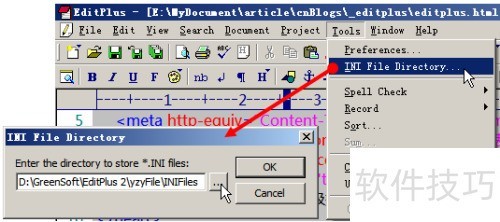
2、 EditPlus能够绿色使用,直接解压其压缩包文件就能用,无需安装。我们对EditPlus完成一系列配置后,把配置文件保存下来。之后重装系统或者换电脑使用时,只要重新加载这些配置文件,之前的配置就能恢复,十分便捷。所以,在介绍其他配置与技巧之前,我们先把EditPlus的配置文件路径设置好。
3、 打开EditPlus,然后点击,再点击。在弹出的对话框里设置配置文件的保存位置,压缩包内的配置保存文件位于解压目录下的yzyFileINIFiles目录中。这里可能需要重新设置一下目录,因为我习惯把EditPlus放在D:GreenSoftEditPlus 2这个目录下,我会把所有绿色软件放在同一个目录,这样每次重装系统时,直接把绿色软件拷贝回去就能用,不用重新安装很多软件。所以,请根据自己的习惯重新设置,将配置文件存到某个目录下吧。
4、 保护视力,从使用EditPlus开始。
5、 最近眼睛好疼啊!啊,眼睛都快瞎了!……不知道身为程序员的你是不是也常这样抱怨?每天对着电脑看,对视力损害确实很大,那能不能想些办法给眼睛减减压?我在EditPlus里是这么做的(EditPlus是我最常用的工具,就以它为例吧):把编辑区背景设成灰色而非默认的白色,字体字号也用大一些的。效果所示:
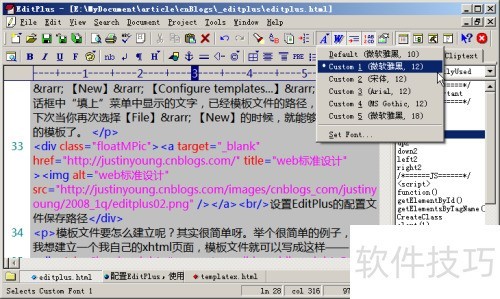
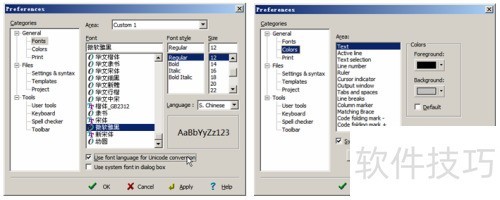
6、 EditPlus编辑环境的背景颜色和字体可这样设置:通过菜单→→→和。要知道,可以设置多种fonts以便于切换(2所示),这对在日企工作的朋友很方便。设置几个中文字体,再设置几个日文字体,出现乱码时切换字体即可。
7、 配置文件模板,不再做重复的体力活。
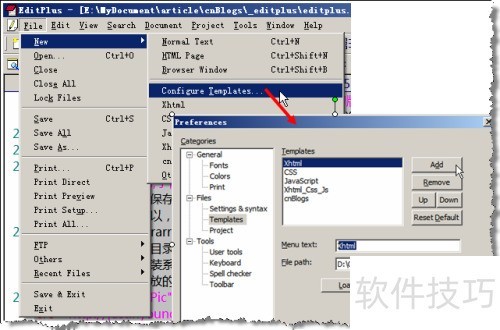
8、 将EditPlus的配置文件设置好后,我们就来了解EditPlus的使用技巧吧。首先是与新建相关的技巧。若我们常创建一种包含重复文字或代码的文件,便可创建模板,再通过模板来创建文件,这样就能避免每次都重复相同的操作了。
9、 那我们就先建立一个属于自己的xhtml文件吧。点击菜单→→,然后在弹出的对话框里,把菜单中显示的文字和模板文件的路径都填写好就行了。这样,下次再选择→时,就能看到自己创建的模板了。
10、 打开文件夹就能建立模板,不必每次重复输入那几个不变的字。
11、 下次打开时要插入的位置为^!。
12、 关于模板文件,再补充几句。
13、 我提供的EditPlus压缩包文件,其模板文件位于解压目录里的yzyFileTemplates文件夹下。
14、 我们都清楚,利用快捷键Ctrl+Shift+N能够迅速创建一个html页面,这个可快速创建html的模板位于EditPlus目录下,其文件名为templatex.html。对这个模板文件加以修改,就能实现html页面的个性化。
15、 侧边栏使用顺手。
16、 要是看不到侧边栏的话,可以按快捷键(Alt + Shift + 1)。侧边栏有快速目录路径和快速剪贴板这两项功能。快速目录路径就不多讲了,着重讲讲快速剪贴板功能吧。简单来讲,这就是一个能存放诸如代码片段、常用文言等文字的地方。当你需要这些文字时,双击就能轻松添加到光标所在之处。默认会有一些html、css代码,不过讲真,我很少用那些,太多了,找起来都费劲。所以我更乐意创建一个自己最常用的剪贴板库,毕竟是自己建的,用起来就比较顺手。
17、 再聊聊剪贴板库文件相关的事。
18、 我提供的EditPlus压缩包文件,其解压目录下的yzyFileCliptextLibrary文件夹里存放着剪贴板库文件。
19、 你能够直接编辑解压目录下yzyFileCliptextLibrary文件夹中的剪贴板库文件,从而快速构建自己的常用代码库。使用EditPlus就能打开该文件,格式一看便知。编辑完成后,需要重新Reload或者重启才能刷新。
20、 侧边栏能置于左边,也可放在右边。设置方法为:在侧边栏上右击鼠标,然后选择菜单里的left(左)或者right(右)。
21、 自动完成功能很华丽。
22、 这可算是我最喜欢的功能啦。你想啊,我经常做网页,当我打出一个ua字再按空格时,编辑器里就会出现相应代码,并且鼠标就停在第一个href的双引号之间,这多让人开心啊。这个功能就是EditPlus的自动完成功能,使用它能极大提高工作效率。我们还能依据不同文件类型创建不一样的自动完成内容。比如,对于xhtml文件,输入b加空格,就会出现;在css文件里,输入b加空格,就会出现border:1px solid red;,真的很人性化。
23、 要使用EditPlus的自动完成功能,可以这样设置:先点击,再选择,接着点击,然后选择。在里设置文件类型,之后于中选择自动完成文件(要是使用我提供的EditPlus压缩包文件,要留意调整自动完成文件的路径)。自动完成文件是可以自行编辑的,下面举个简单例子,展开代码,这是我的css文件自动完成文件内容,像第11行的T=bor,其含义是输入bor再按空格,就会在光标处插入border:1px solid red;。
文章标题:Editplus使用经验
文章链接://www.hpwebtech.com/jiqiao/329281.html
为给用户提供更多有价值信息,ZOL下载站整理发布,如果有侵权请联系删除,转载请保留出处。
- 上一问:EditPlus的java配置经验
- 下一问:EditPlus 使用操作教程


其他类似技巧
- 2025-04-02 14:56:01EditPlus的背景色如何修改
- 2025-04-02 09:47:01网页制作EditPlus基本使用方法
- 2025-04-02 07:20:01editplus如何设置中文
- 2025-04-02 06:35:01EditPlus 修改显示字体大小
- 2025-04-01 21:41:01如何设置Editplus文本颜色
- 2025-04-01 21:03:01editplus怎么显示行号
- 2025-04-01 19:56:01editplus激活工具如何激活editplus软件
- 2025-04-01 19:21:02EditPlus如何设置行号
- 2025-04-01 18:47:01EditPlus怎么设置字体大小,EditPlus怎么用
- 2025-04-01 17:17:01EditPlus如何更改文件的打开方式
EditPlus软件简介
EditPlus是一款功能强大的文字处理软件。EditPlus可以充分的替换记事本,它也提供网页作家及程序设计师许多强悍的功能。支持 HTML、CSS、PHP、ASP、Perl、C/C++、Java、JavaScript、VBScript 等多种语法的着色显示。程序内嵌网页浏览器,其它功能还包含 FTP 功能、HTML 编辑、URL 突显、自动完成、剪贴文本、行列... 详细介绍»


