

editPlus如何设置字体

软件分类:编程工具大小:2.88 MB时间:2023-05-30
软件介绍:EditPlus是一款功能强大的文字处理软件。editplus可以充分的替换记事本,它也提供网页作家及程序设计师许多强悍的功能,zol提供EditPlus中文版破解版下载。
使用editplus时想设置字体大小该怎么做?今天就和大家分享下设置方法。
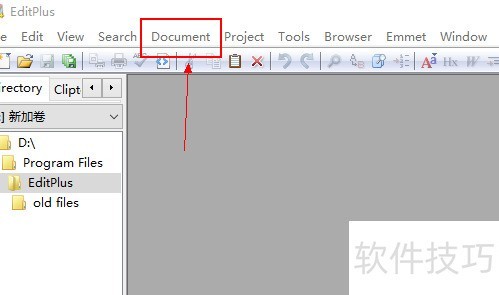
1、 首先打开editplus编辑器,于工具栏里找到Document,见下图:
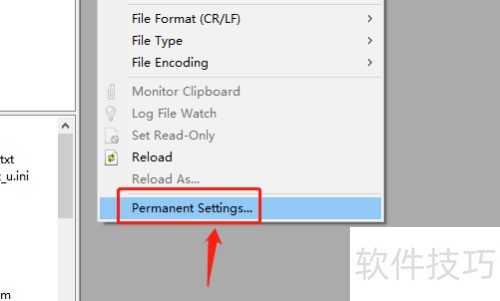
2、 点击Document选项后,再点击下方的首选项设置,详见图示。
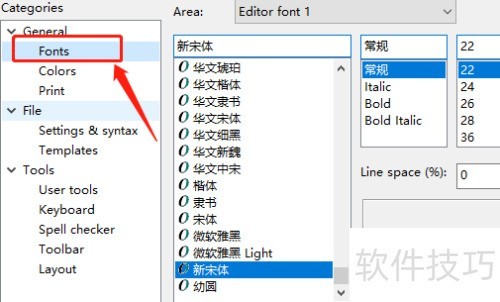
3、 首选项界面里点Fonts能设置字体与大小,。
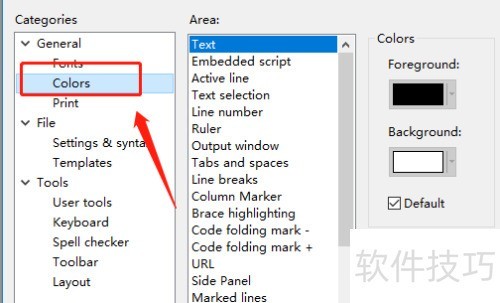
4、 点击下方的Colors,能够设置主界面背景颜色,见图示。
5、 点击下方的file,能在右侧界面设置字符编码,所示。
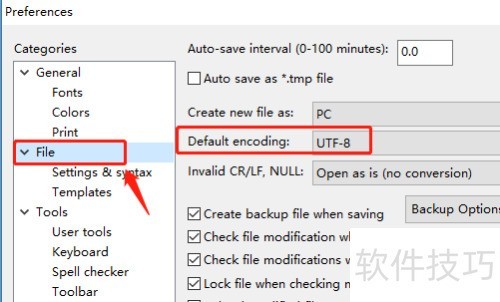
6、 打开editplus编辑器,于工具栏里找到Document。
7、 点击Docement选项后,再点击下方的首选项设置。
8、 点击Fonts,能够设置字体与大小。
9、 点击Colors,可设置主界面的背景颜色。
10、 点file,在右侧界面就能设置字符编码。
文章标题:editPlus如何设置字体
文章链接://www.hpwebtech.com/jiqiao/329447.html
为给用户提供更多有价值信息,ZOL下载站整理发布,如果有侵权请联系删除,转载请保留出处。
- 上一问:editplus 怎样显示行号
- 下一问:EditPlus如何调大字体?


其他类似技巧
- 2025-04-02 14:56:01EditPlus的背景色如何修改
- 2025-04-02 09:47:01网页制作EditPlus基本使用方法
- 2025-04-02 07:20:01editplus如何设置中文
- 2025-04-02 06:35:01EditPlus 修改显示字体大小
- 2025-04-01 21:41:01如何设置Editplus文本颜色
- 2025-04-01 21:03:01editplus怎么显示行号
- 2025-04-01 19:56:01editplus激活工具如何激活editplus软件
- 2025-04-01 19:21:02EditPlus如何设置行号
- 2025-04-01 18:47:01EditPlus怎么设置字体大小,EditPlus怎么用
- 2025-04-01 17:17:01EditPlus如何更改文件的打开方式
EditPlus软件简介
EditPlus是一款功能强大的文字处理软件。EditPlus可以充分的替换记事本,它也提供网页作家及程序设计师许多强悍的功能。支持 HTML、CSS、PHP、ASP、Perl、C/C++、Java、JavaScript、VBScript 等多种语法的着色显示。程序内嵌网页浏览器,其它功能还包含 FTP 功能、HTML 编辑、URL 突显、自动完成、剪贴文本、行列... 详细介绍»


