

使用xampp搭建个人网站

博主将教大家用xampp搭建个人网站的方法。
1、 首先下载并安装XAMPP。
2、 下载链接:https://www.apachefriends.org/index.html
3、 博主此次在Windows环境下搭建,因此选择下载Windows版本。
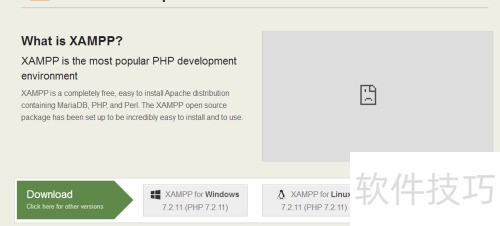
4、 下载完成后,打开xampp安装程序即可开始安装。
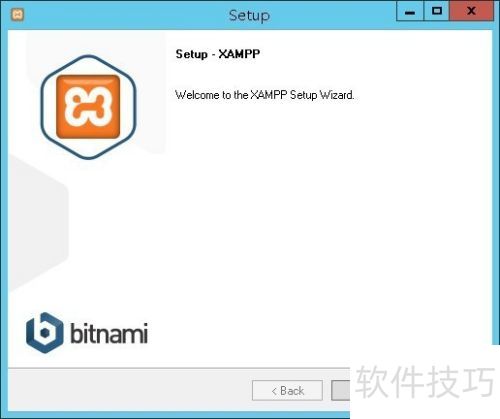
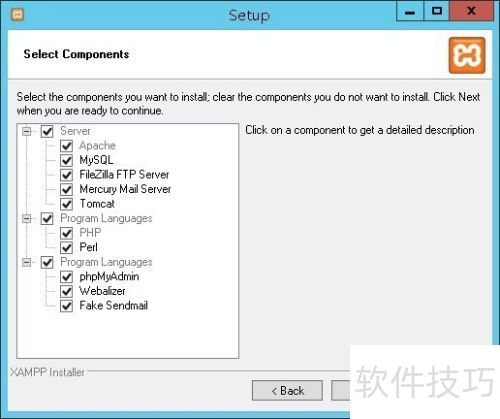
5、 若无其他特殊要求,可将所有选项全选。
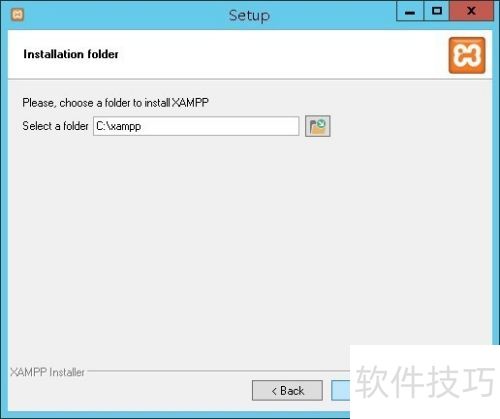
6、 点击下一步,选择安装路径。这里,默认路径即可,无需更改。
7、 之后不断点击下一步,直至完成即可。
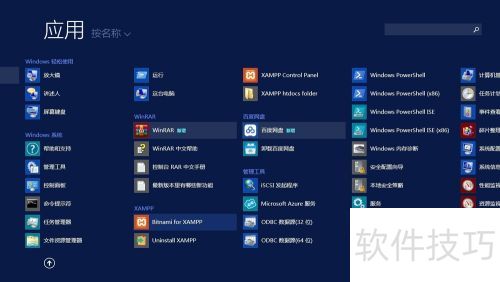
8、 安装完成后,依次点击开始、xampp、xampp控制面板。
9、 启动 XAMPP 控制面板
10、 博主使用Windows 2012,界面可能会有些差异,请注意操作时的区别。
11、 只需按照步骤点击,即可顺利打开。
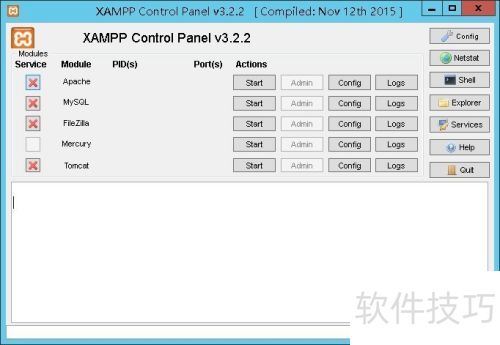
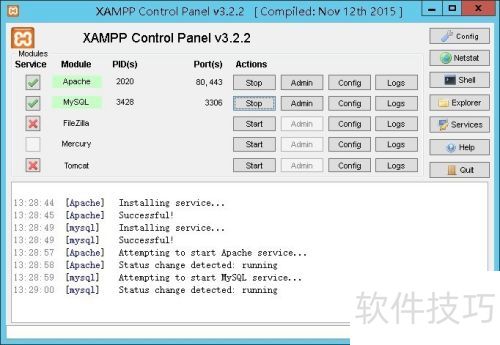
12、 打开后可见此控制面板
13、 默认情况下,Apache和MySQL服务未安装。
14、 因此,旁边会出现一个红色的叉号。
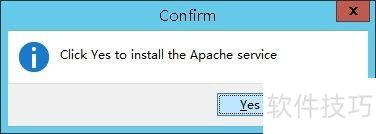
15、 分别点击Apache和MySQL旁的红色×,将弹出一个窗口确认停止服务。
16、 点击是以安装相关服务。
17、 服务安装成功后,红色的×会变为绿色的√,这表明服务已启用。接下来,我们可以启动 Apache 和 MySQL 了。
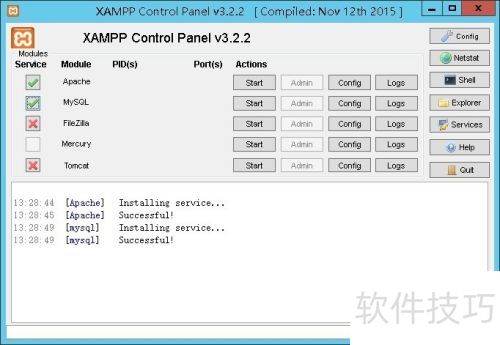
18、 点击 Apache 和 MySQL 右侧的Start按钮启动服务。
19、 开启对应的服务
20、 在pids和port下,会显示对应的进程号与端口号,清晰可见。
21、 这就表明启动已经成功。
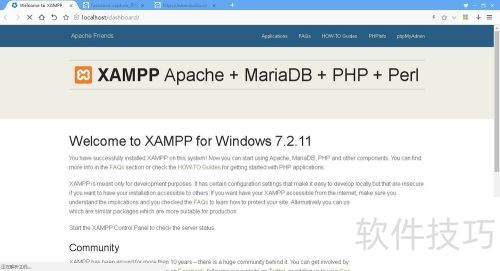
22、 接下来,点击 Apache 右侧的 Admin 按钮。
23、 若成功开启下方网址
24、 这说明你的XAMPP服务器已经成功部署啦!
25、 那么怎样部署自己创建的网站?
26、 那就可以部署到服务器上啦。
27、 请点选面板最右侧的工具栏行。
28、 发现资源管理器
29、 单击以进入XAMPP安装的根目录文件夹。
30、 定位到htdocs文件夹位置
31、 服务器默认的网站路径即为此文件夹路径。
32、 请将我们的网站放置于该路径下。
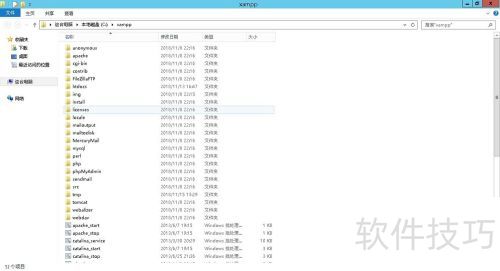
33、 接着,在htdocs文件夹中创建一个名为网站的新文件夹。
34、 用于存放网站文件的专用空间
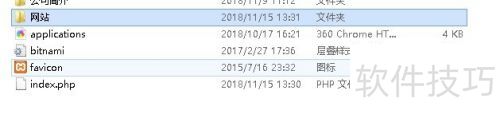
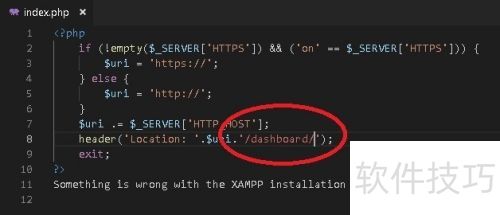
35、 为了给大家示范,我在该文件夹下新建了一个名为 index.php 的文件。

36、 接下来,打开htdocs目录下的index.php文件。
37、 请把图里选中的/dashboard/改为/网站/或者/网站/index.php,确保路径正确无误。
38、 如果没有指定网页,服务器会默认寻找名为index的文件。
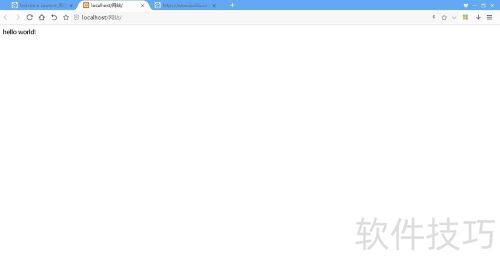
39、 接着,我们开启浏览器并输入网址。
40、 本地环回地址,即127.0.0.1或localhost,用于网络测试与配置。
41、 就能跳转到刚才新建的网页了。
文章标题:使用xampp搭建个人网站
文章链接://www.hpwebtech.com/jiqiao/329525.html
为给用户提供更多有价值信息,ZOL下载站整理发布,如果有侵权请联系删除,转载请保留出处。
- 上一问:如何使用xampp启动网站
- 下一问:xampp配置虚拟主机


其他类似技巧
- 2025-04-02 14:11:01如何使用xampp查看网络连接
- 2025-04-02 13:50:01如何在Linux上安装XAMPP
- 2025-04-02 13:46:02xampp怎么搭建php网站
- 2025-04-02 13:41:02linux下xampp安装
- 2025-04-02 13:14:01如何在Linux上运行XAMPP
- 2025-04-02 12:42:01xampp怎么样创建数据库
- 2025-04-02 12:28:01win10怎样在本地安装XAMPP
- 2025-04-02 12:08:01Windows下xampp下载及安装
- 2025-04-02 11:52:01xampp的mysql怎么建数据库
- 2025-04-02 11:40:01在xampp中更改端口号
XAMPP软件简介
XAMPP 是一个功能全面的 AMPP (Apache、MySQL、PHP、Perl)软件包,这是 Linux 平台上可以使用的几种非商业 AMPP 中间件之一.
采用这种紧密的集成,XAMPP 可以运行任何程序:从个人主页到功能全面的产品站点(虽然这仅仅用于开发目的;出于安全考虑,XAMPP 还不适于用在产品服务器上).
&nbs...
详细介绍»


