

截图工具snipaste,如何使用?

软件分类:截图软件大小:未知时间:2024-10-21
软件介绍:Snipaste是一款可以帮助用户朋友对电脑屏幕任意指定区域进行截图作业的工具,如果你遇到了需要截图的时候,使用这款Snipaste测试版可以帮你很好的解决难题。
开启后,点击系统菜单栏图标,通过首选项可进行部分设置。
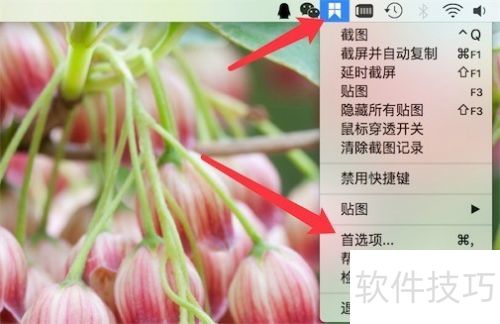
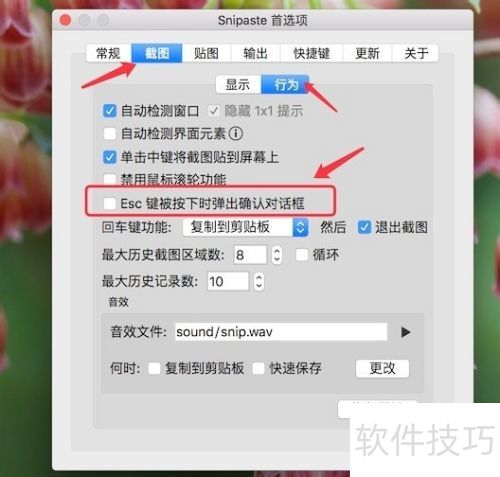
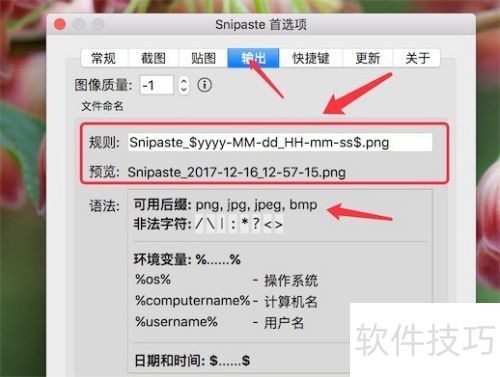
1、 在输出设置中,可定义文件名,支持按规则配置,如时间、用户名等可作为文件名组成部分。同时还能设置文件后缀,不同后缀对应生成不同的图片格式,满足多样化需求。
2、 快捷键栏可以设置为我们熟悉的快捷键组合。
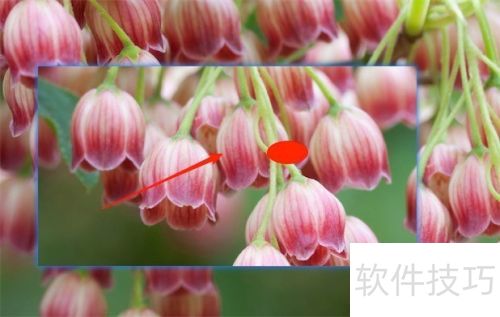
3、 一个很特别的功能是贴图,可将图片贴在屏幕上。
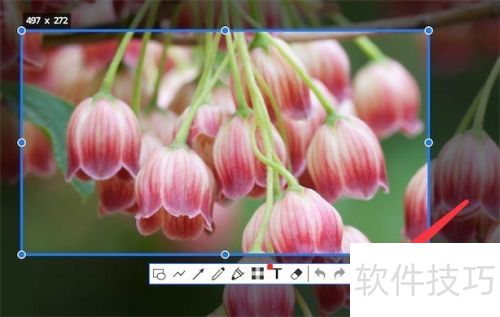
4、 点击后,图片会直接贴在屏幕上,可随意拖动。
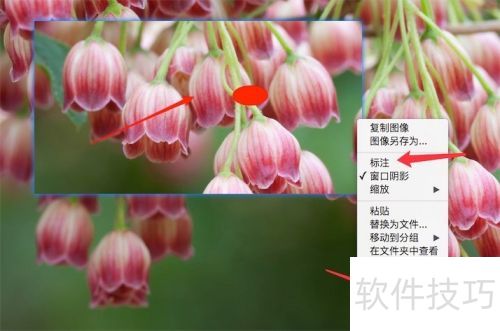
5、 对这张图片右键,能添加标注,比如箭头、文字或马赛克,也支持直接删除。
文章标题:截图工具snipaste,如何使用?
文章链接://www.hpwebtech.com/jiqiao/329650.html
为给用户提供更多有价值信息,ZOL下载站整理发布,如果有侵权请联系删除,转载请保留出处。
- 上一问:如何使用snipaste截图软件
- 下一问:如何使用Snipaste进行快速截图


其他类似技巧
- 2025-04-02 13:51:01snipaste截图如何更改快捷键
- 2025-04-02 13:38:01snipaste如何设置截图最大历史记录
- 2025-04-02 13:08:01Snipaste怎么回放截图记录
- 2025-04-02 12:38:01snipaste截图软件如何修改截图快捷键
- 2025-04-02 12:35:01snipaste截图工具怎么更改截图快捷键
- 2025-04-02 12:03:01snipaste截图工具怎么下载安装?
- 2025-04-02 12:01:01截图软件哪个好用snipaste
- 2025-04-02 11:56:01如何安装Snipaste截图软件
- 2025-04-02 11:55:01snipaste怎么截图?
- 2025-04-02 11:54:01snipaste如何更改截图快捷键hotkey
Snipaste截图神器软件简介
Snipaste是一个简单但强大的截图工具,也可以让你将截图贴回到屏幕上!下载并打开Snipaste,按下F1来开始截图,再按F3,截图就在桌面置顶显示了。就这么简单!你还可以将剪贴板里的文字或者颜色信息转化为图片窗口,并且将它们进行缩放、旋转、翻转、设为半透明,甚至让鼠标能穿透它们!如果你是程序员、设计师,或者是大部分... 详细介绍»


