

sqlserver2000如何备份数据&源文件?

详细解析数据库备份操作。
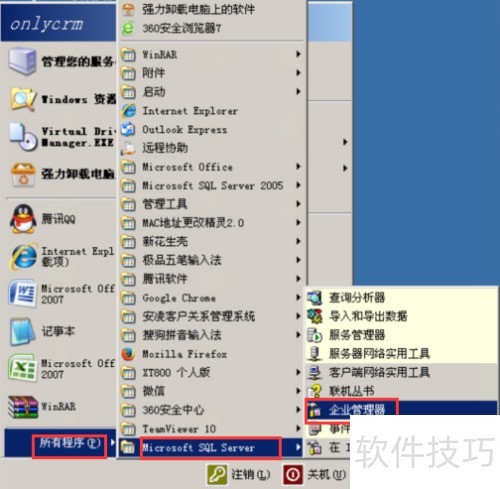
1、 点击开始,再点击所有程序,接着点击Microsoft SQL Server,最后点击企业管理器,以打开其控制台窗口。
2、 在企业管理器控制台窗口的左窗格内,按顺序展开Microsoft SQL Servers/SQL Server组/XR - 20130711JVON这一目录树。接着,鼠标右键点击数据库选项(需依据自身数据库的展开情况操作),在弹出的快捷菜单里执行所有任务→备份数据库的命令,具体可参照下图。
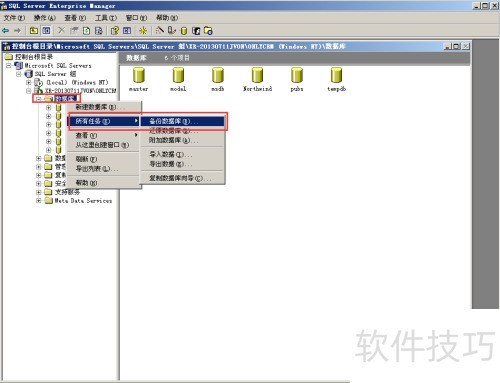
3、 在SQL Server备份对话框里,点击数据库右边的下拉三角,选取需备份的数据库名。可于名称编辑框输入备份生成的文件名,然后点击添加按钮,如下所示:
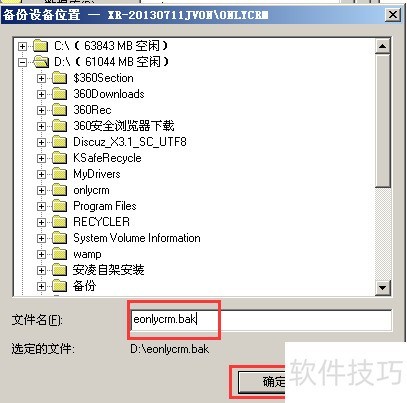
4、 在已打开的选择备份目的对话框里,点击文件名编辑框右侧的浏览按钮,从而打开备份设备位置对话框。于该对话框中,在本地硬盘找出用来存放备份数据库文件的文件夹(这里以D盘根目录为例),接着在文件名编辑框给备份文件输入一个恰当的名称(像本例子中的eonlycrm.bak)。完成设置后点击确定按钮。(注意:文件名后要加上后缀名.bak)。:
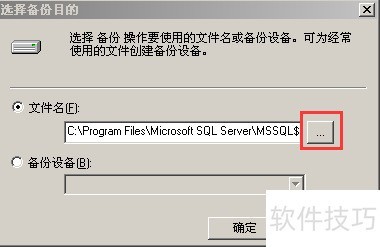
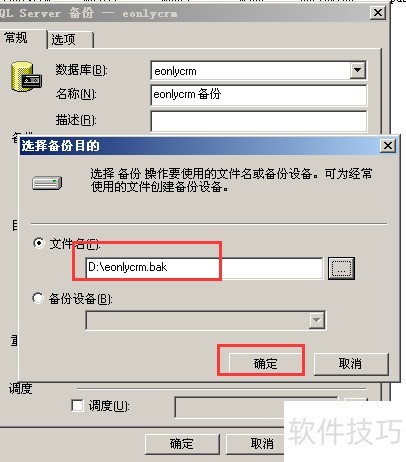
5、 回到选择备份目的对话框后,能在文件名编辑框看到之前的设置,点击确定按钮就好。
6、 SQL Server会依据指定的备份目标来备份数据库,备份结束有提示,点击确定按钮就行,所示。
7、 为确保SQL数据库备份数据的完整性,建议在备份数据库数据后,也备份好SQL源文件。源文件备份步骤如下。
8、 将源文件分离,分离后的数据文件便于复制并移至需备份的文件夹。先点击对应数据库,右击属性查看其路径。
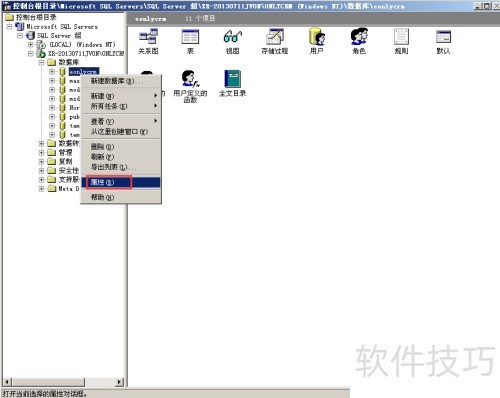
9、 点击数据文件选项框,鼠标悬停在下图红色框处,可向右拖拽来扩大空间,从而看到完整路径,记住路径与文件名。(若在C盘,则分离数据库并复制到其他盘符)所示。
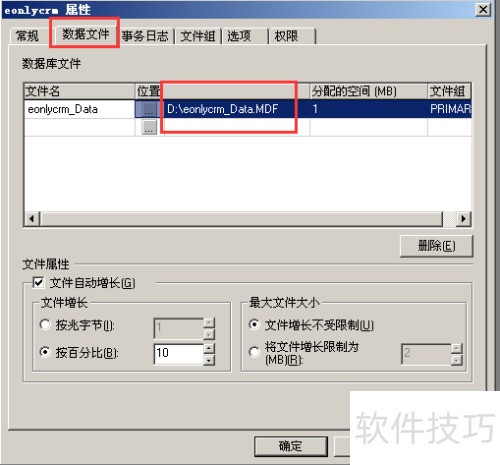
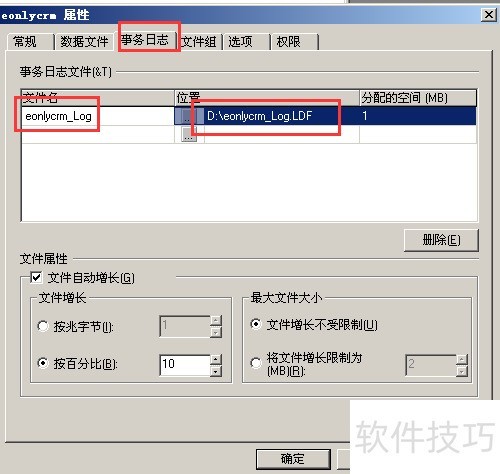
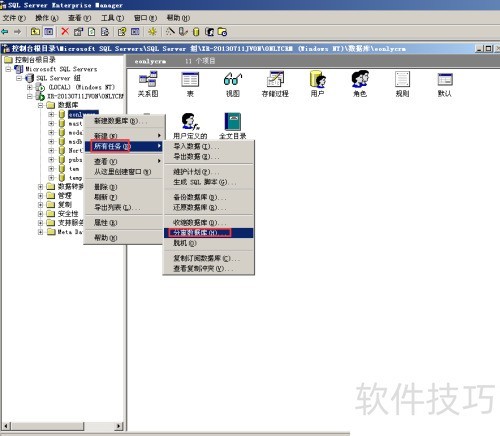
10、 选中需备份的数据库,右键eonlycrm数据库,点击所有任务-分离数据库,示。
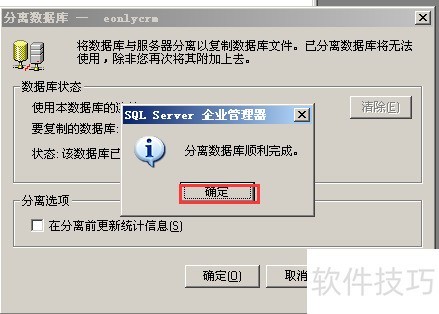
11、 弹出分离数据库界面后直接点确定,弹出分离成功提示再单击确定,操作所示。
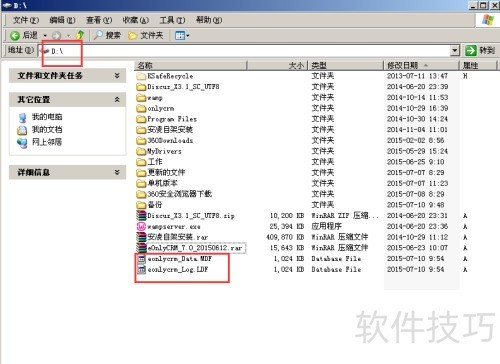
12、 分离成功后,查找分离数据库的路径,把后缀为mdf和ldf的文件一同复制。见下图。
13、 可把能复制和备份的数据放在一处。如下所示:
文章标题:sqlserver2000如何备份数据&源文件?
文章链接://www.hpwebtech.com/jiqiao/329980.html
为给用户提供更多有价值信息,ZOL下载站整理发布,如果有侵权请联系删除,转载请保留出处。


其他类似技巧
- 2025-04-02 14:29:01windowsserver2003安装sqlserver2000数据库教程
- 2025-04-02 12:27:01SQLserver2000提示服务已挂起怎么办
- 2025-04-02 12:02:02SQLServer2000安装过程主要设置
- 2025-04-02 09:23:01安装SQLServer2000出现两个“SQL Redist”错误
- 2025-04-02 07:52:01如何解决xp系统安装sqlserver2000提示挂起问题
- 2025-04-02 07:19:01SQLServer2000如何设置不同用户对表的权限
- 2025-04-02 07:18:01SQLSERVER2000如何创建登录
- 2025-04-02 06:12:01sqlserver2000隐藏系统系统数据库和系统对象
- 2025-04-01 20:14:01Win7如何关闭同步中心,安装sqlserver2000导致
- 2025-04-01 17:59:02SQLServer2000安装教程
SQL Server 2000软件简介
SQL Server 2000 是一个累积性的 Service Pack,包含自以前的 Service Pack 发布以来所有的修补程序(包括 MS03-031 安全公告)。SP4 包括用于以下 SQL Server 2000 组件的程序包: Database 组件(下载文件:SQL2000-KB884525-SP4-x86.EXE)更新 SQL Server 2000 的 32 位 Database 组件,包括数据库引擎、复制、... 详细介绍»


