

eclipse的使用方法

本经验旨在介绍eclipse基本使用方法,简单阐述相关功能与操作,还会用eclipse编写简单的Java小程序HelloWorld。
1、 首先要下载eclipse,到官网下载最新版本就行。
2、 此外,还得安装jdk1.8。
3、 参考jdk安装和环境变量配置。
4、 3635版JDK的安装及环境变量配置。
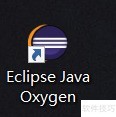
5、 完成以上步骤后。
6、 将eclipse打开。
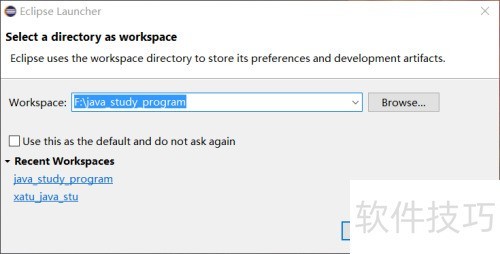
7、 需选择工作空间。在Workspaces栏目里,点击Browse,选定自己存放代码的文件夹作为工作空间。
8、 选好之后,点击launch就能进入eclipse了。
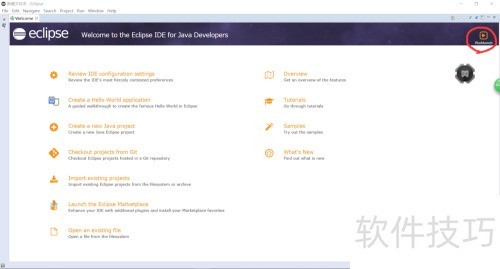
9、 接下来会进入首页,这是个导航页面。在右下角勾选Always show Welcome at start up后,就不会再弹出欢迎页面了,不过这可根据自己的需求来选择。
10、 然后点击Workbench,就能进入编辑页面了。
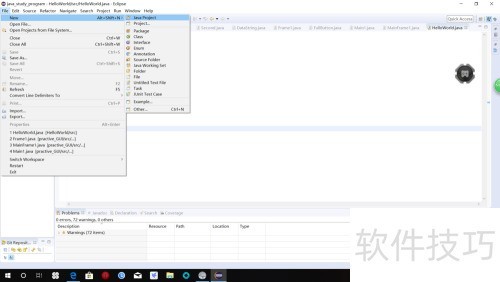
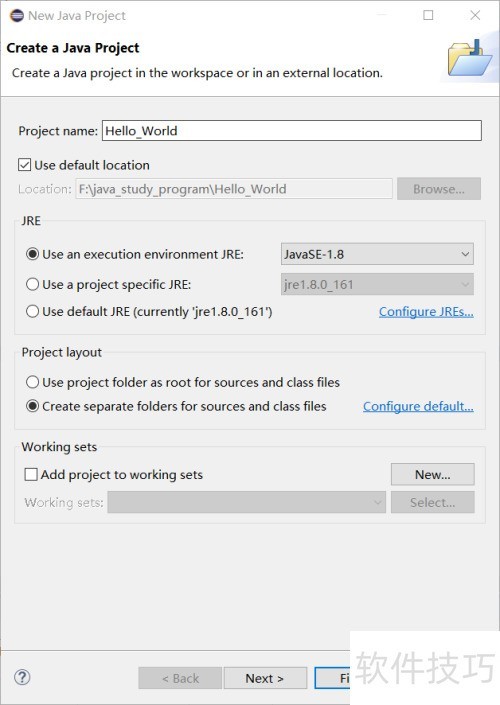
11、 接下来,按顺序点击右上角的File,再选择Java Project来创建java项目。
12、 在Project name里填写项目名称(建议用英文字母或单词)。
13、 为免jre的麻烦,直接勾选使用默认JRE就行。
14、 最后点击Finish,即可创建成功。
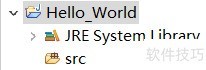
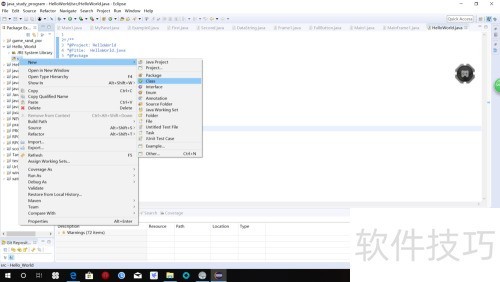
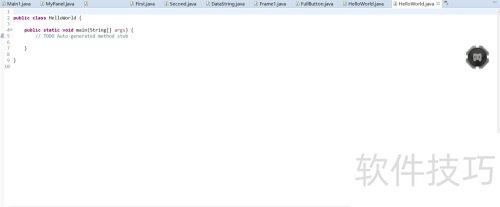
15、 重点来了,找到目录中的src文件夹,鼠标右键,New→Class创建一个类。
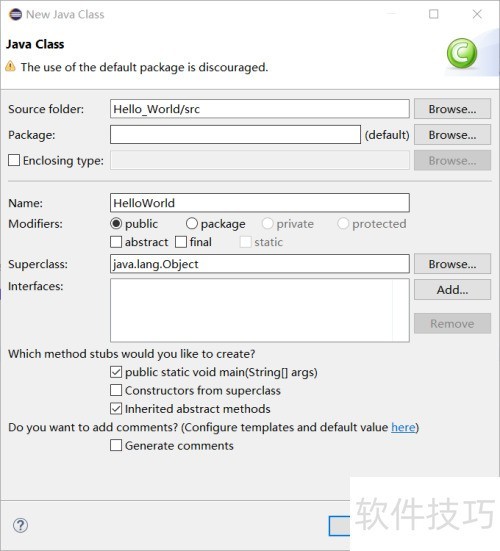
16、 包名可为Package,命名具有选择性。
17、 类名填Name,建议使用英文单词且首字母大写。
18、 接下来,对(public static void main(String args))进行勾选。
19、 点击Finish,完成类的创建。
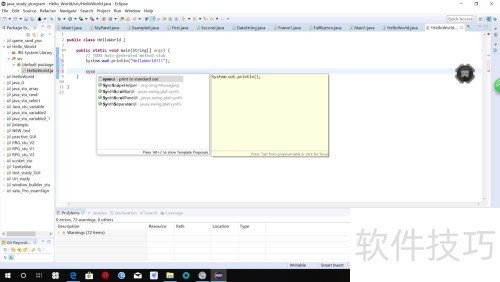
20、 接下来,要在第6行写上System.out.println(HelloWorld!!!); 要留意这里的分号。
21、 也能够使用eclipse的联想功能。直接输入syso,接着按下键盘上的Alt+/,就会有提示出现,选择第一个,就能得到上面那句话。在括号里写上HelloWorld,要注意,需显示的内容要放在双引号之中。
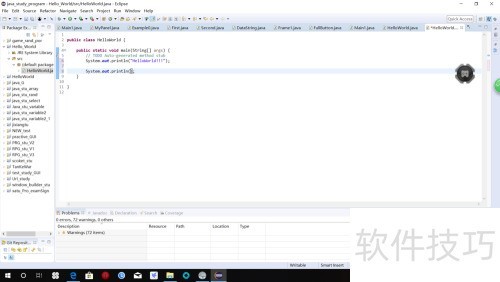
22、 最后写完后,点击右上角三角形方块(即图中第一个图标)就能运行了。
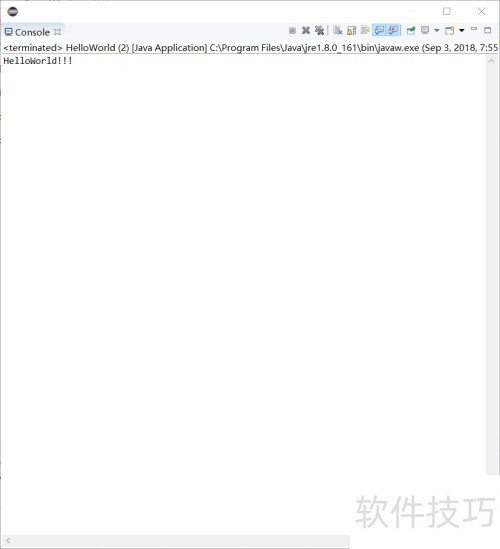
23、 看看控制台的结果,大大的HelloWorld!!!就显示出来了,是不是很简单?这就是eclipse基本用法,赶快去试试吧!

文章标题:eclipse的使用方法
文章链接://www.hpwebtech.com/jiqiao/330065.html
为给用户提供更多有价值信息,ZOL下载站整理发布,如果有侵权请联系删除,转载请保留出处。


其他类似技巧
- 2025-04-02 14:49:01eclipse的操作
- 2025-04-02 14:44:01Eclipse技巧:[6]eclipse html提示
- 2025-04-02 14:02:01Eclipse技巧:[1]Eclipse快捷键
- 2025-04-02 13:11:02Eclipse使用-:[1]下载和运行Eclipse
- 2025-04-02 12:17:01【Eclipse】如何使用Eclipse Installer下载安装
- 2025-04-02 11:24:02Eclipse安装教程[TZZ]
- 2025-04-02 11:15:01Eclipse汉化操作步骤
- 2025-04-02 10:59:01如何使用Eclipse Installer(Oomph)安装Eclipse
- 2025-04-02 09:10:01Eclipse安装Eclipse Memory Analyzer插件
- 2025-04-02 08:22:02eclipse怎么设置字体大小,eclipse如何设置字体
Eclipse软件简介
Eclipse是一个开放源代码的、基于 Java 的可扩展开发平台。就其本身而言,它只是一个框架和一组服务,用于通过插件组件构建开发环境。幸运的是,Eclipse附带了一个标准的插件集,包括 Java 开发工具(Java Development Tools,JDT)。zol提供Eclipse官方版下载。虽然大多数用户很乐于将Eclipse当作 Java IDE 来使用,但... 详细介绍»


