

下载并安装JDK

下载安装JDK
1、 访问http://www.oracle.com/cn/index.html,点击顶部导航栏中的下载选项。
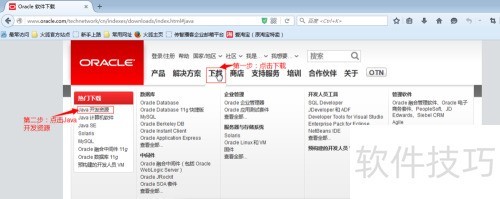
2、 单击图1-1里的Java开发资源按钮,即可跳转至JDK下载页面,1-2所示。
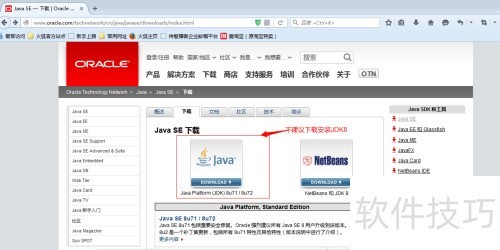
3、 在JDK下载页面上,最先展示的是最新版JDK8,但本课程统一使用JDK1.7.51版本。请在页面中向下查找,在底部找到Java存档选项,点击其右侧的DOWNLOAD按钮,这将引导你进入JDK历史版本的下载页面,具体可见图1-4。
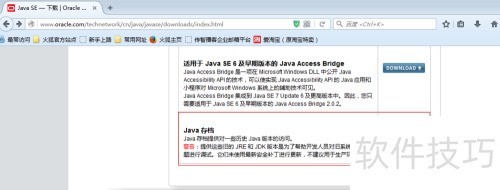
4、 从图1-4的JDK历史版本页面中,定位到JDK7,点击Java SE7链接,跳转至JDK7的历史更新包列表页面。
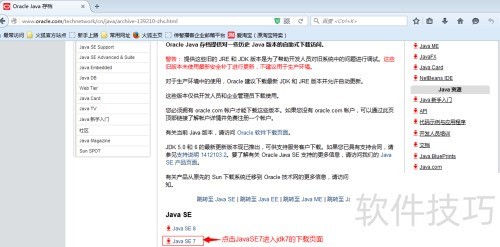
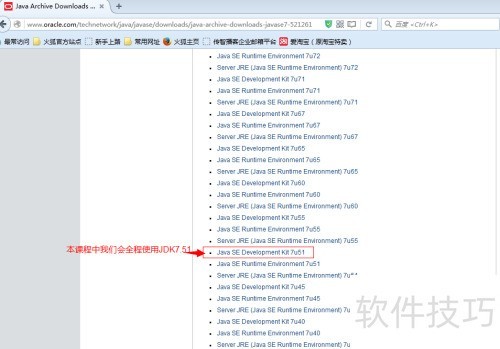
5、 1-5,在JDK 7更新包页面中找到JDK 7u51,点击Java SE Development Kit 7u51链接进入下载页。在下载页面,接受许可协议,点击Accept License Agreement后即可进行下载。
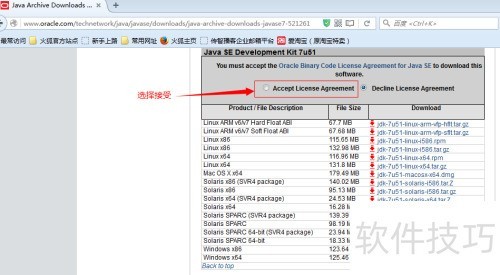
6、 接受协议后,可根据系统版本下载对应 JDK, 1-7 所示。下载完成后会得到一个压缩包, 1-8 所示。
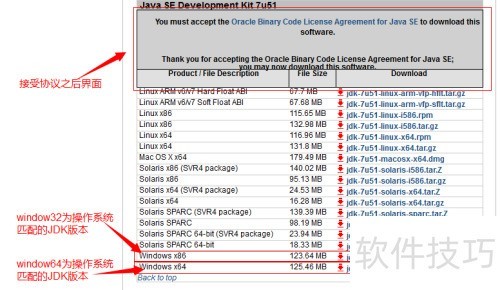
7、 至此,JDK下载工作已完成。

8、 将下载好的JDK7.51进行解压,具体2-1所示。

9、 双击安装文件打开,注意选择与操作系统位数相对应的版本,这里以64位JDK为例。
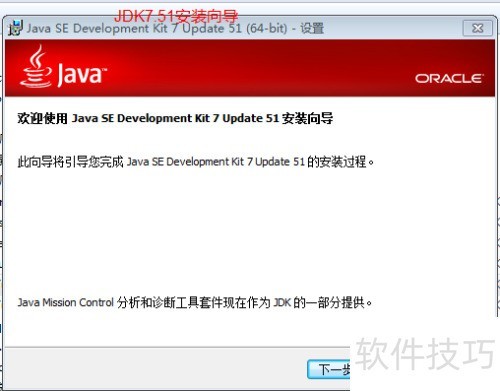
10、 在图2-1页面点击下一步,进入安装路径设置界面。选择路径时,请注意:避免选用含中文、特殊字符的路径,且不建议安装至C盘。
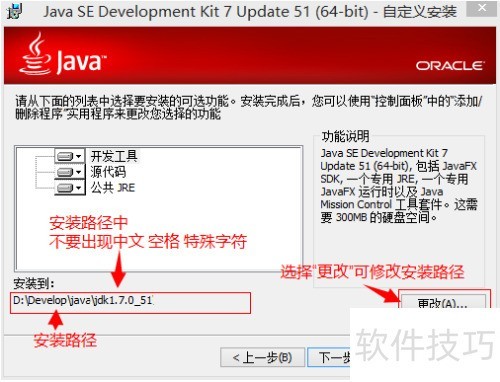
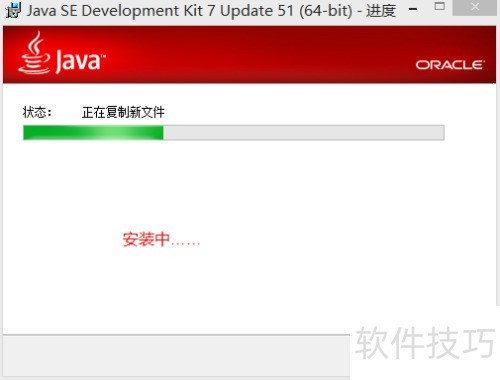
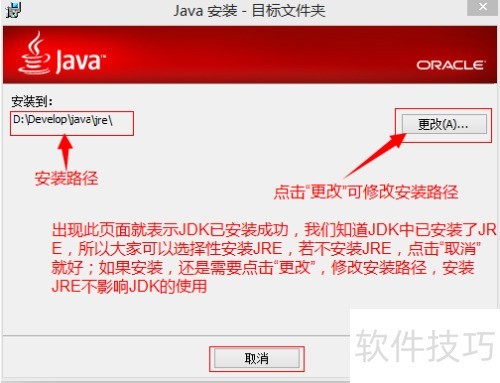
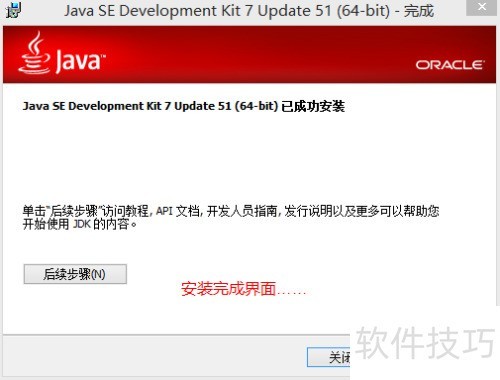
11、 在第三步之后,点击下一步,选择是否安装JRE,这里我们决定安装(实际上开发时只装JDK即可,也可以不装JRE)。确定JRE的安装路径后,再次点击下一步。图2-5显示的是JRE安装完成后的界面,最后点击关闭,至此JRE安装成功。
12、 JDK与JRE安装成功后的目录结构所示。
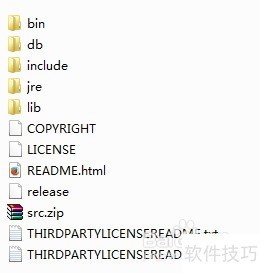
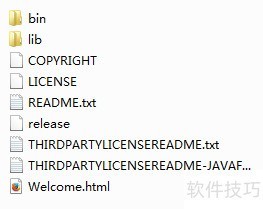
13、 检查JDK安装是否成功。
14、 按下Win+R,输入cmd,回车打开命令行窗口。
15、 进入JDK安装目录中的bin文件夹。
16、 若输入javac后屏幕显示帮助信息,则表示安装成功。
文章标题:下载并安装JDK
文章链接://www.hpwebtech.com/jiqiao/330084.html
为给用户提供更多有价值信息,ZOL下载站整理发布,如果有侵权请联系删除,转载请保留出处。
- 上一问:配置服务器_jdk
- 下一问:JAVA JDK的安装过程


其他类似技巧
- 2025-04-02 14:26:01java的JDK怎么下载
- 2025-04-02 14:05:01如何从JDK官网下载安装JDK?
- 2025-04-02 13:43:01如何安装JDK 1.7?
- 2025-04-02 13:22:01eclipse 更改jdk版本
- 2025-04-02 12:46:01JDK安装配置、卸载,以及检查本机是否装有JDK
- 2025-04-02 11:44:01maven配置JDK版本
- 2025-04-02 11:12:01Jenkins如何配置JDK
- 2025-04-02 11:11:01计算机怎么下载JDK
- 2025-04-02 11:00:02如何在win10下载并安装JDK
- 2025-04-02 10:55:01jdk怎么下载安装,jdk下载安装方法
JDK软件简介
jdk1.7是Sun Microsystems针对Java开发员的产品。自从Java推出以来,JDK已经成为使用最广泛的Java SDK。JDK 是整个Java的核心,包括了Java运行环境、Java工具和Java基础类库。软件基础简介JDK是学好Java的第一步。而专门运行在x86平台的 Jrocket在服务端运行效率也要比Sun JDK好很多。从SUN的JDK5.0开始,提供了泛... 详细介绍»


