

CodeBlocks安装EGE图形库,最新版攻略

学习C语言绘制图形,若无法加载graphics.h库,需为编译器安装图形库方可使用,本文提供详细安装步骤。
1、 下载CodeBlocks时,请选择已包含编译器的版本,这样无需单独安装编译器。
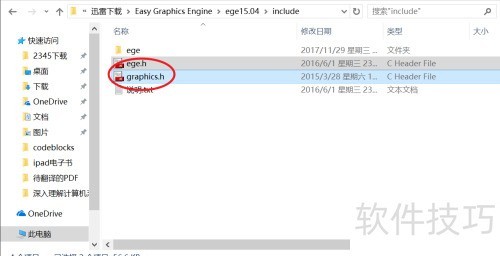
2、 下载EGE并进行解压操作。
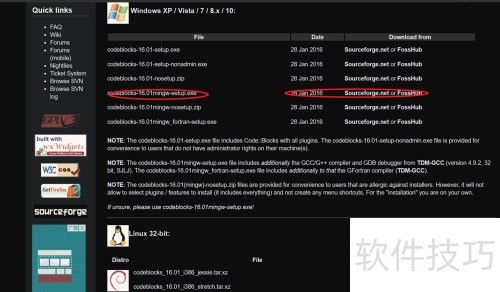
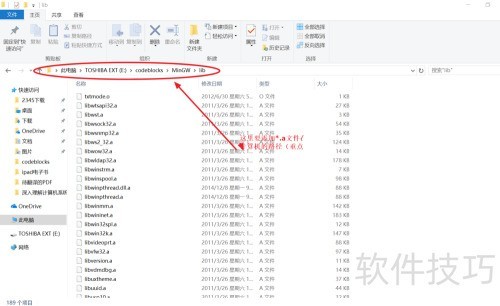
3、 打开CodeBlocks中的mingw文件夹,进入share目录,再进入mingw目录,可看到include和lib文件夹。
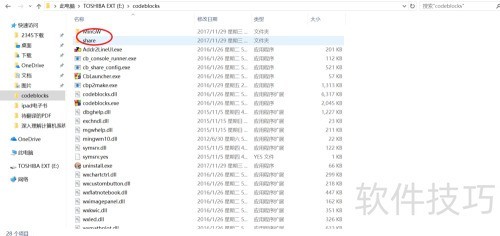
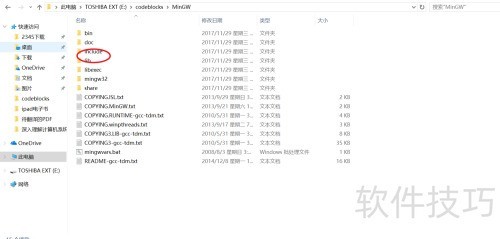
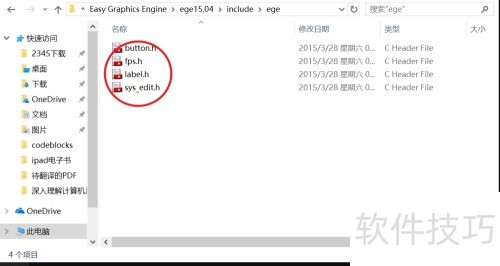
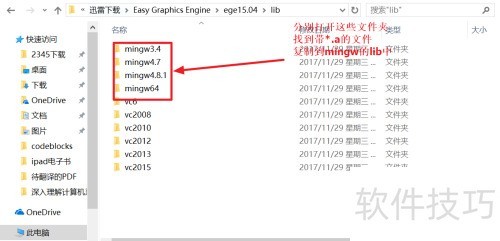
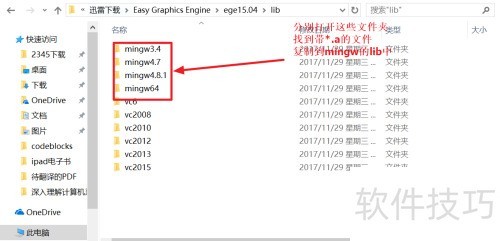
4、 在MinGW的include和lib目录中存在多个*.a与*.h文件。将EGE解压后得到的include和lib文件夹中的6个*.h和*.a文件,分别对应复制到MinGW的include和lib目录里。这样可以完成相关配置。
5、 复制完成后,打开 CodeBlocks,进入界面,先新建一个项目,随后找到并点击所示的Project选项,在下拉菜单中选择Build options。
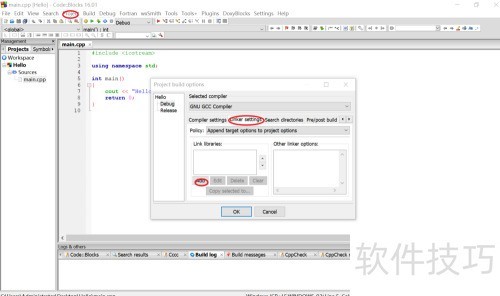
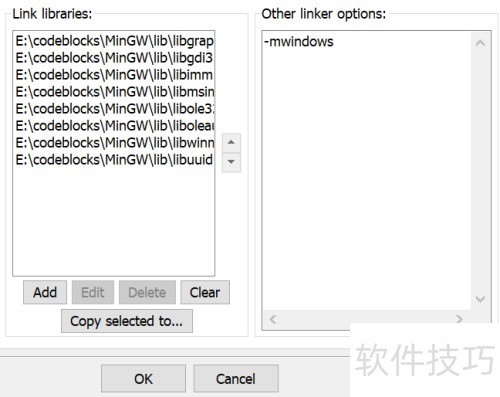
6、 在窗口中选择链接器设置,点击添加按钮,依次加入路径:E:codeblocksMinGWliblibgraphics.a。
7、 前往链接库中进行操作。
8、 在右侧添加-mwindows,然后点击OK。
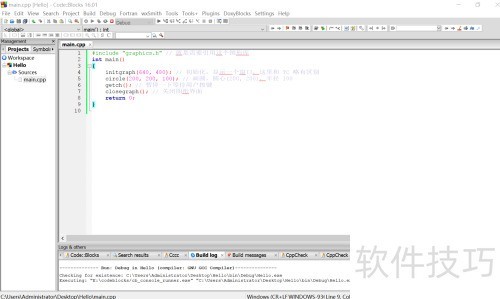
9、 最后来做个测试吧。
10、 要使用图形功能,必须包含graphics.h头文件,这是引用该图形库的关键。
11、 {
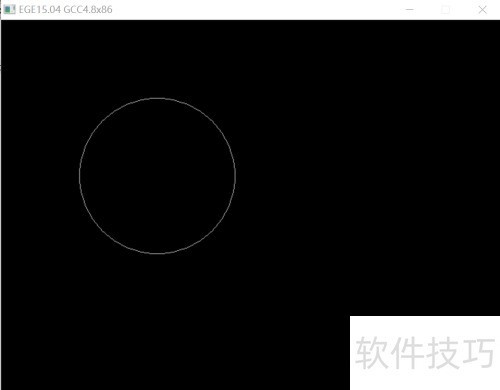
12、 initgraph(640, 480)用于初始化图形模式,显示一个640×480的窗口,与TC略有不同。
13、 circle(200, 200, 100) 用于绘制一个圆,其中圆心位于 (200, 200),圆的半径为 100。
14、 请按任意键继续...
15、 关闭图形界面,结束绘图程序运行。
16、 }
文章标题:CodeBlocks安装EGE图形库,最新版攻略
文章链接://www.hpwebtech.com/jiqiao/330153.html
为给用户提供更多有价值信息,ZOL下载站整理发布,如果有侵权请联系删除,转载请保留出处。
- 上一问:CodeBlocks如何切换中英文
- 下一问:codeblocks的使用方法
相关软件推荐


其他类似技巧
- 2025-04-02 14:47:01CodeBlocks怎么设置自动保存的时间?
- 2025-04-02 14:12:01如何修改Codeblocks配置
- 2025-04-02 14:01:01codeblocks使用方法
- 2025-04-02 13:27:01怎么在codeblocks中建立工程
- 2025-04-02 13:26:01使用codeblocks新建项目
- 2025-04-02 10:46:01如何安装CodeBlocks(win8.1)
- 2025-04-02 10:28:01Codeblocks怎么汉化,Codeblocks汉化包教程
- 2025-04-02 09:17:01修改codeblocks的字体
- 2025-04-02 08:23:02codeblocks出毛病了怎么办
- 2025-04-02 08:11:01CodeBlocks如何创建GLUT项目?
CodeBlocks软件简介
CodeBlocks是一个开放源码的全功能的跨平台C/C++集成开发环境。CodeBlocks是开放源码软件。CodeBlocks由纯粹的C++语言开发完成,它使用了蓍名的图形界面库wxWidgets(2.6.2 unicode)版。对于追求完美的C++程序员,再也不必忍受Eclipse的缓慢,再也不必忍受VS.NET的庞大和高昂的价格。codeblocks中文版是很具专业性的集... 详细介绍»


