

win7系统安装IIS

IIS一般安装在server系统中用来搭建网站,下面介绍非server系统安装IIS的步骤。
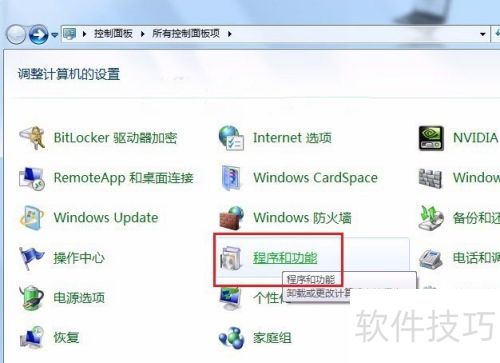
1、 打开控制面板,在其中找到程序与功能并点击进入。
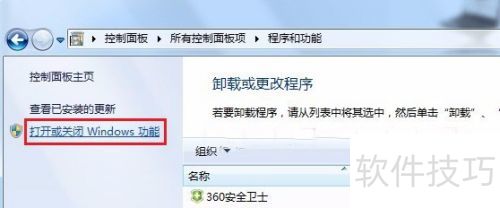
2、 点击左边的打开或关闭Windows功能。
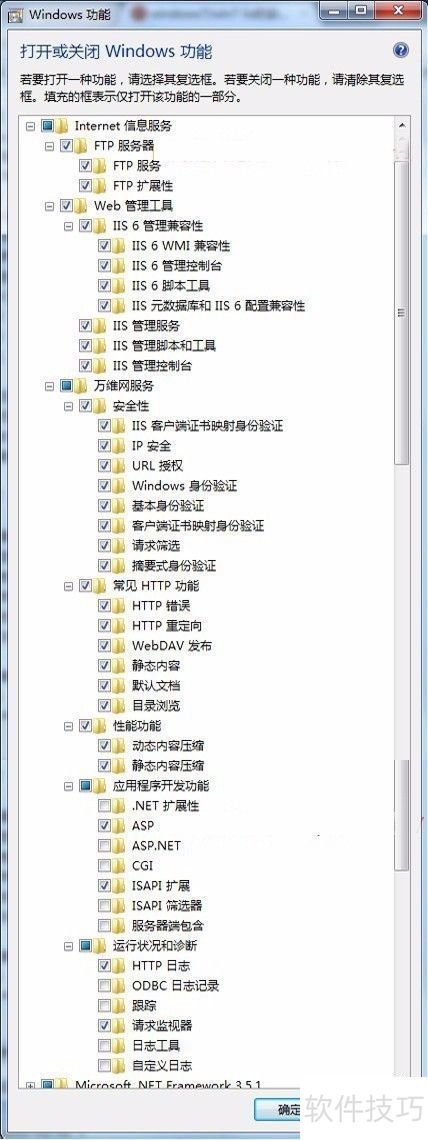
3、 找到Internet信息服务,照下图勾选,之后等待安装完毕。
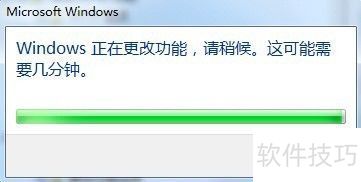
4、 安装完毕后,返回控制面板,找到管理工具并点击进入。
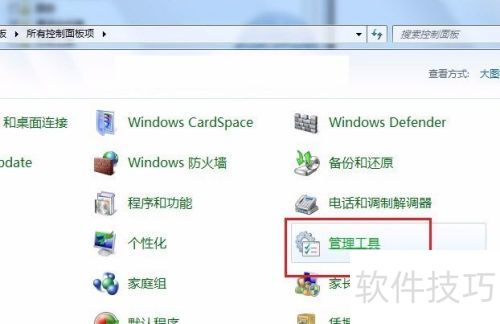
5、 双击Internet信息服务(IIS)管理器就可打开IIS。经常使用IIS的朋友,建议将鼠标指向Internet信息服务(IIS)管理器,点击右键,选择发送到,再点击桌面快捷方式。如此一来,可从桌面进入IIS,不必每次都通过控制面板进入了。
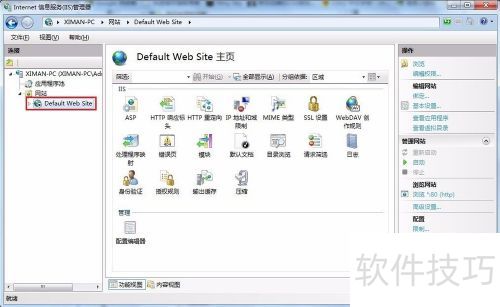
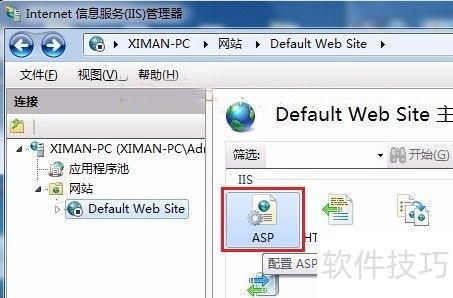
6、 选中Default Web Site,双击ASP,将启用父路径设置为True。

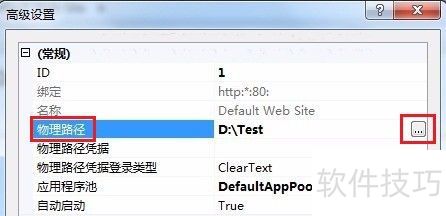
7、 接下来配置站点。点击右侧高级设置,再选定网站目录。

8、 回到IIS,点右侧绑定...,选要绑定的网站后点击编辑。
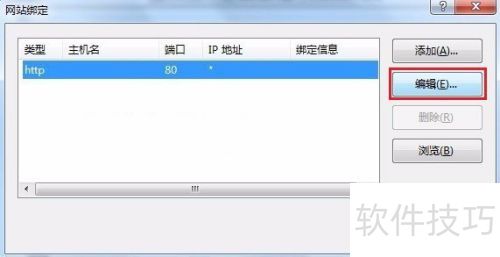
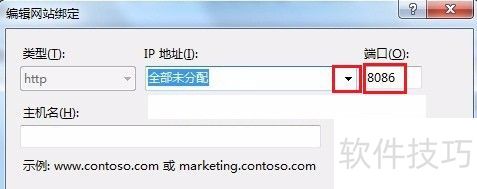
9、 若为电脑,仅修改后面端口号即可,数字可随意改。要是办公室局域网,就点击下拉框,选取自己电脑的局域网IP,像192.168..这样的,之后再修改端口号。
10、 回到IIS,若右侧显示为停止,那就选择启动,再点击下方的浏览网站,这样就能打开绑定文件夹中的网站了。

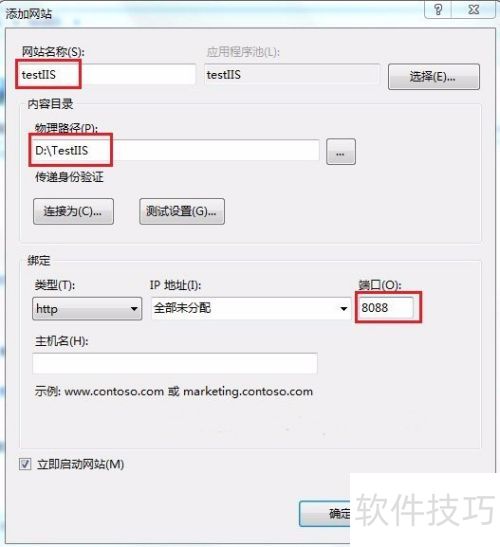
11、 若有多个网站,于IIS左边网站处右键单击,选择添加网站。

12、 主要对网站名称、物理路径、端口这三个地方进行修改,若是局域网,还要修改IP地址。
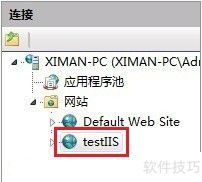
13、 添加好后,点击新建网站名,即可查看该网站详情。
文章标题:win7系统安装IIS
文章链接://www.hpwebtech.com/jiqiao/330305.html
为给用户提供更多有价值信息,ZOL下载站整理发布,如果有侵权请联系删除,转载请保留出处。


其他类似技巧
- 2025-04-02 13:49:01IIS中间件巡检操作步骤
- 2025-04-02 13:45:01Win7如何安装IIS
- 2025-04-02 12:09:02怎么分析IIS出错原因,IIS的日志文件查看方法
- 2025-04-02 11:53:01WindowsServer安装IIS的具体方法
- 2025-04-02 11:39:01如何禁止IIS的自动启动
- 2025-04-02 09:05:01IIS日志在哪,怎么查看IIS日志
- 2025-04-02 08:41:01Windows怎么安装IIS
- 2025-04-02 08:38:01win10 配置(开启) iis
- 2025-04-02 07:14:01如何使用IIS建立网站?
- 2025-04-02 06:42:02如何安装IIS和解决IIS安装问题
IIS软件简介
iis6.0是一款可以运行与xp系统的服务器组件,iis 6.0完整版为用户提供了集成的、可靠的、可扩展的、安全的,iis 6.0完整版(IIS安装包)可管理的内联网、外联网和互联网Web服务器解决方案。IIS6.0经过改善的结构可以完全满足全球客户的需求。
win2000 professional版IIS安装包 和win XPIIS安装包
详细介绍»


