

focusky动画演示大师怎么设置动画效果

Focusky动画演示大师是一款不错的动画制作软件,能够通过PPT设置动画演示效果。在使用过程中,添加动画效果是必不可少的环节。那么,如何在Focusky中添加动画效果?下面,小编将为大家分享具体的操作方法和技巧,帮助你轻松实现炫酷的动画演示效果。
1、 首先,创建一个项目,即准备一个多媒體幻灯片,可以直接导入现有的PPT文件,如果是用focusky动画演示大师自行制作的 тоже 可以直接使用。接下来,定位到要设置动画的帧,也就是PPT中的相应幻灯片页面。之后,點擊界面中標出的圖标,進入动画設置选项,进行详细配置。这样就可以开始为你的幻灯片添加动画效果了。
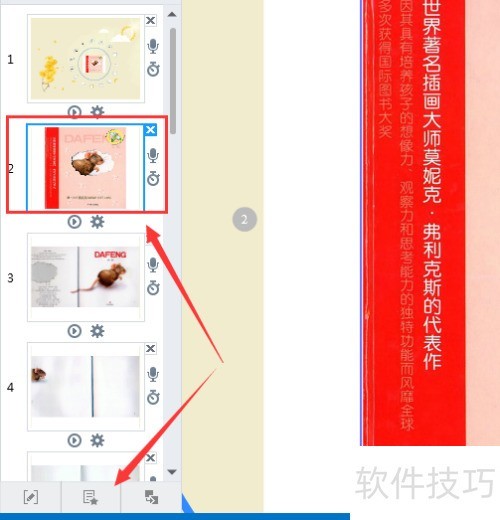
2、 接着就能直接进入目标帧,这里可查看页面下方的全部内容,我们只需挑选需要添加动画的部分,选好后点击添加动画即可。无论是文字还是图片,都支持操作。
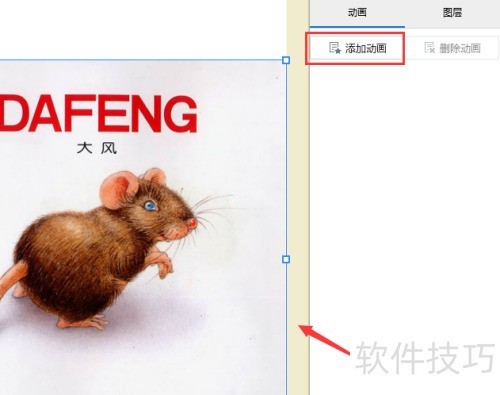
3、 接下来选择动画效果,这里有很多种。先设置进入效果,按需选择即可。然后是退出效果的设置,与进入效果设置相同。大家可以自行挑选合适的动画,让演示更生动。
4、 设置好动画特效后,可预览动画效果。点击图中眼睛图标,或右下角的视频播放按钮均可预览。这两种方式效果相同,但视频播放会展示整个文件的动画内容。
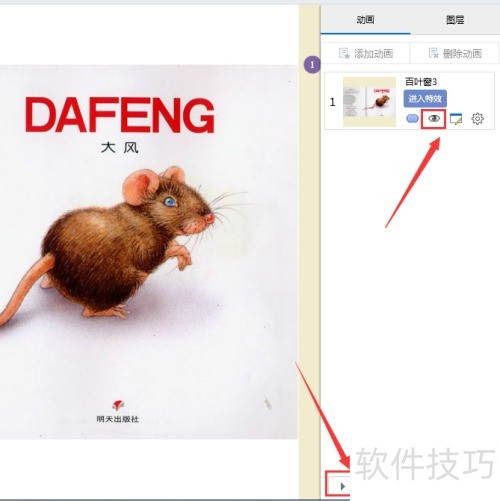
5、 如果对已设置的动画特效不满意,该如何修改?这里有两种方法可以调整已设置的特效:一是点击图中的进入特效选项;二是选择更改动画效果功能。这样就能轻松修改动画特效了。
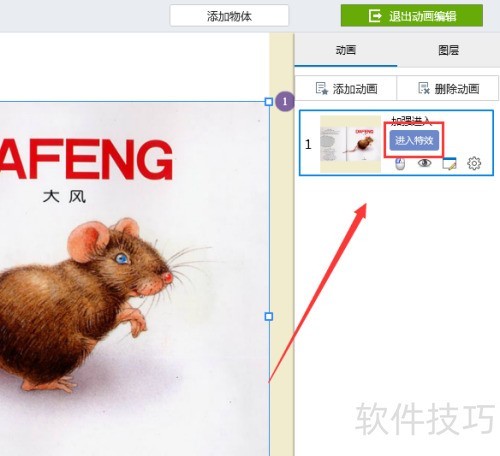
6、 动画效果设置完成后,接下来要设置触发动画的命令,即用什么方式启动动画。这里点击鼠标图标,会弹出一个下拉选择框,根据个人喜好进行选择即可。这种方式灵活方便,适合不同需求。
7、 接下来设置动画延时时间,这决定了动画进入的快慢。时间短则动画速度快,与PPT中插入效果类似,操作逻辑一致,可根据需要调整动画时长以达到理想效果。
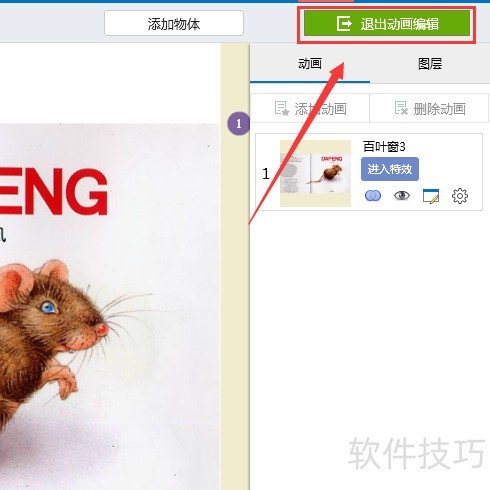
8、 设置完成后,退出动画编辑即可。可能有朋友会问,为何没有保存选项?实际上,点击退出时系统已默认保存。若无需动画效果,可删除之前设置的动画,再退出编辑即可完成操作。
文章标题:focusky动画演示大师怎么设置动画效果
文章链接://www.hpwebtech.com/jiqiao/331044.html
为给用户提供更多有价值信息,ZOL下载站整理发布,如果有侵权请联系删除,转载请保留出处。


其他类似技巧
- 2025-04-05 13:24:02focusky动画演示大师怎么插入布局模版
- 2025-04-05 13:09:01Focusky怎样新建一个鱼骨工程?
- 2025-04-05 13:08:01Focusky动画演示大师中怎样插入一张图片?
- 2025-04-05 12:57:01FOCUSKY动画演示大师中怎么对图形进行环形复制
- 2025-04-05 12:47:01FOCUSKY动画演示大师中怎么绘制弧线
- 2025-04-05 11:14:01focusky怎么换背景
- 2025-04-05 10:47:01Focusky动画演示大师怎样添加图片?
- 2025-04-05 10:06:01focusky制作课件步骤
- 2025-04-05 09:51:01Focusky动画演示大师怎样输出一个清明节视频?
- 2025-04-05 08:34:01FOCUSKY动画演示大师怎么插入立方体图形
Focusky多媒体演示制作大师软件简介
Focusky是一款新型3D多媒体幻灯片制作软件,主要通过缩放、旋转、移动动作使演示变得生动有趣。Focusky操作便捷性以及演示效果超越PPT,而且除了可以完全免费使用其制作炫酷幻灯片演示文稿,还可以制作产品说明、纪念册、商业手册、公司报告、时事报道等等。 快速简单的操作体验:Focusky比PPT还要简单,所有操作即... 详细介绍»


