

easyrecovery教程

如何使用easyrecovery教程恢复数据
1、 EasyRecovery运用Ontrack公司先进的模式识别技术,将硬盘上分散的文件碎片找回,并依据统计信息对这些碎片进行重组。随后,它在内存中构建一个虚拟文件系统,以显示所有文件与目录。即使整个分区消失,或硬盘仅存极少的分区维护信息,EasyRecovery依然能够高效恢复文件,确保数据找回的质量。
2、 使用EasyRecovery恢复数据和文件的前提是硬盘上仍保存有相关文件的信息与数据块。然而,当你删除文件或格式化硬盘后,若在对应分区写入大量新数据,原本待恢复的数据极有可能被覆盖。一旦发生覆盖,数据将无法找回。因此,为了提升数据修复成功率,请避免对需要修复的分区或硬盘进行任何新的读写操作。如果待修复的分区是系统启动分区,应立即退出系统,并通过另一块硬盘启动(即构建双硬盘结构),以确保原硬盘数据的安全性。
3、 EasyRecovery极易上手,其向导功能引导用户通过三个简单步骤完成数据修复与还原。
4、 请扫描
5、 运行EasyRecovery后,初始界面所示:
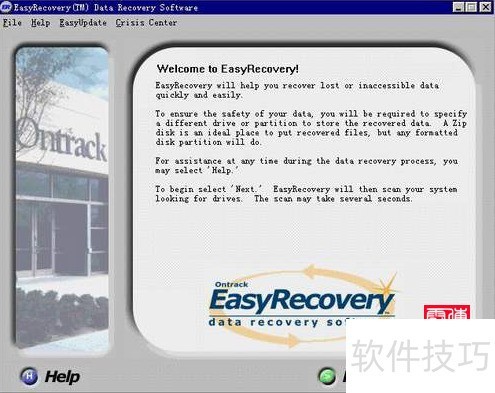
6、 除了欢迎信息,还提示后续操作:点击Next按钮后,EasyRecovery将扫描系统,这可能需要一段时间。
7、 点击Next按钮,稍等片刻即可看到以下界面:
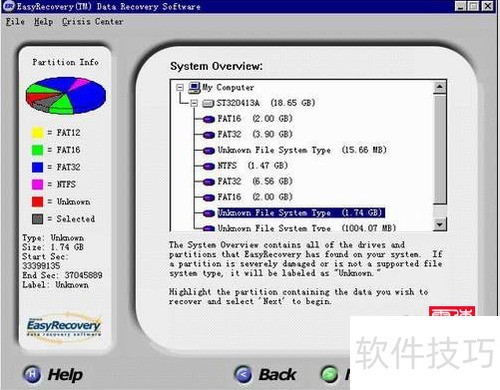
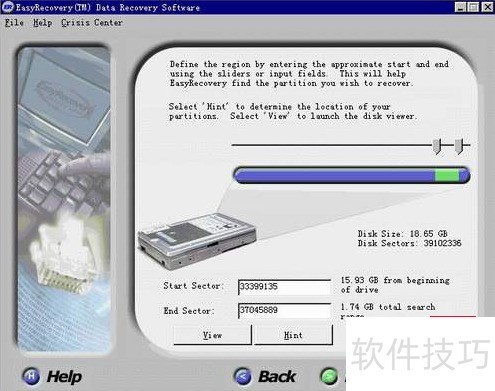
8、 该窗口展示所选分区在硬盘中的分布状况,可手动设定分区的起始与结束扇区。通常我们无需修改这些数据,直接点击Next进入下一界面即可。
9、 通过此窗口可选择文件系统类型与分区扫描模式。支持的文件系统类型包括 FAT12、FAT16、FAT32、NTFS 和 RAW。其中,RAW 模式适用于修复没有文件系统结构信息的分区,它会逐个扫描整个分区的所有扇区。这种扫描方式能够找回存储在单一簇中的小文件,或者连续存放的大文件。
10、 分区扫描提供两种模式:典型扫描和高级扫描。典型扫描仅检查指定的分区结构信息,而高级扫描会全面分析所有分区的详细结构信息,不过所需时间会更长一些。
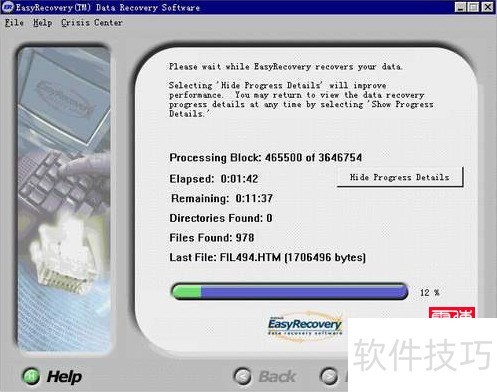
11、 在此例中,选择RAW与Typical Scan模式修复分区。点击Next按钮,进入分区扫描及修复状态。
12、 3、标注并复制文件内容
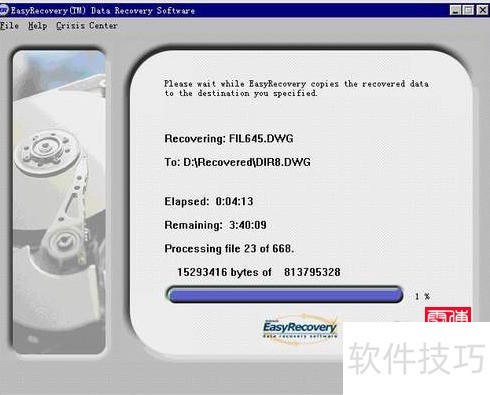
13、 通过窗口可以看出,EasyRecovery将恢复出的文件按后缀类型进行了分类。用户可以对需要保存的重要文件进行标记,例如文档文件(.DOC)、图形文件(.DWG)等数据文件。在Destination框中指定保存位置(注意不是正在修复的分区)。点击Next后,会弹出一个询问是否保存Report的提示窗口,选择Yes,然后选取一个目录保存报告即可完成操作。
14、 标记的文件复制完成后,前往D:Recovered目录,即可找到已修复的文件。
文章标题:easyrecovery教程
文章链接://www.hpwebtech.com/jiqiao/331220.html
为给用户提供更多有价值信息,ZOL下载站整理发布,如果有侵权请联系删除,转载请保留出处。


其他类似技巧
- 2025-04-05 13:58:01EasyRecovery如何创建磁盘镜像?
- 2025-04-05 12:49:01easyrecovery使用方法
- 2025-04-05 12:28:01easyrecovery怎么下载
- 2025-04-05 12:05:02EasyRecovery数据恢复软件
- 2025-04-05 12:02:02easyrecovery恢复被回收站清空后的数据方法
- 2025-04-05 10:53:01easyrecovery怎么恢复丢失的文件
- 2025-04-05 09:49:01EasyRecovery如何进行继续扫描
- 2025-04-05 09:37:02EasyRecovery如何创建映像文件
- 2025-04-05 08:51:01EasyRecovery怎么恢复内存卡格式化数据
- 2025-04-05 08:37:01easyrecovery中文版使用教程
EasyRecovery软件简介
EasyRecovery是一款操作简单、功能强大数据恢复软件,通过easyrecovery可以从硬盘、光盘、U盘、数码相机、手机等各种设备中恢复被删除或丢失的文件、图片、音频、视频等数据文件。EasyRecovery功能特性支持恢复1000+种文件格式,快速恢复电脑/ 硬盘 / U盘/存储卡等存储设备中丢失的文件。EasyRecovery新增功能1、改进了流程... 详细介绍»


