

在EasyRecovery软件中设置文件修复路径

软件分类:数据恢复大小:48.23 MB时间:2024-07-18
软件介绍:EasyRecovery是一个硬盘数据恢复工具,easyrecovery提供了完善的数据恢复解决方案,比如删除文件恢复、格式化恢复、分区丢失恢复。zol提供easyrecovery下载。
EasyRecovery软件里,win7旗舰版用户能按需设置文件修复的存储路径(可设在任意驱动器),下面讲讲设置文件修复路径的操作方法。
1、 在开始菜单里启动EasyRecovery软件,打开其工作界面,接着单击界面上方的属性标签,具体可参照图1。
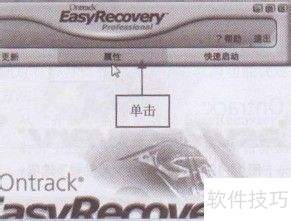
2、 2、操作完成后,切换到属性界面,于左侧窗格中选取Word修复选项,2所示。
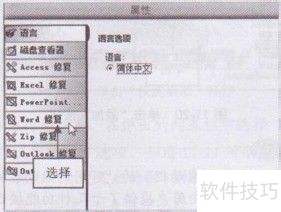
3、 3、切换到Word修复选项卡,接着在该选项卡右侧单击浏览按钮,可参考图3。
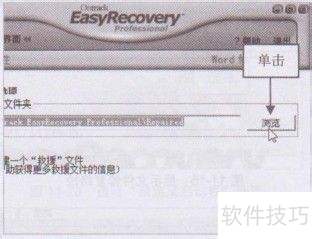
4、 4、在Windows7系统完成下载执行操作后,能弹出浏览文件夹对话框,于中间下拉列表框选文件修复路径,见图4。
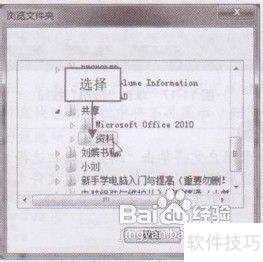
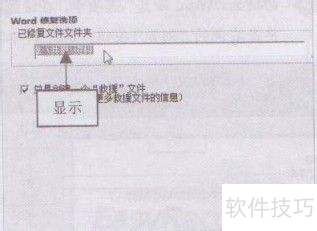
5、 5、点击确定按钮,回到Word修复选项卡,已修复文件文件夹选项区会显示刚设定的文件修复路径,5。
6、 6、依次点击下方应用按钮、确定按钮以完成操作,6所示。

文章标题:在EasyRecovery软件中设置文件修复路径
文章链接://www.hpwebtech.com/jiqiao/331362.html
为给用户提供更多有价值信息,ZOL下载站整理发布,如果有侵权请联系删除,转载请保留出处。


其他类似技巧
- 2025-04-05 13:58:01EasyRecovery如何创建磁盘镜像?
- 2025-04-05 12:49:01easyrecovery使用方法
- 2025-04-05 12:28:01easyrecovery怎么下载
- 2025-04-05 12:05:02EasyRecovery数据恢复软件
- 2025-04-05 12:02:02easyrecovery恢复被回收站清空后的数据方法
- 2025-04-05 10:53:01easyrecovery怎么恢复丢失的文件
- 2025-04-05 09:49:01EasyRecovery如何进行继续扫描
- 2025-04-05 09:37:02EasyRecovery如何创建映像文件
- 2025-04-05 08:51:01EasyRecovery怎么恢复内存卡格式化数据
- 2025-04-05 08:37:01easyrecovery中文版使用教程
EasyRecovery软件简介
EasyRecovery是一款操作简单、功能强大数据恢复软件,通过easyrecovery可以从硬盘、光盘、U盘、数码相机、手机等各种设备中恢复被删除或丢失的文件、图片、音频、视频等数据文件。EasyRecovery功能特性支持恢复1000+种文件格式,快速恢复电脑/ 硬盘 / U盘/存储卡等存储设备中丢失的文件。EasyRecovery新增功能1、改进了流程... 详细介绍»


