

DataGridView控件如何编辑每列的宽度

C编程里,DataGridView控件应用广泛,它既能绑定数据库数据,也支持手动添加行数据进行展示。不过,该控件的列宽默认为等宽,在显示数据时可能不够美观。为此,我们可以通过代码调整列宽,以优化显示效果。接下来,本文将详细说明设置列宽的具体方法。
1、 启动Microsoft Visual Studio 2010,创建一个名为DataGridView控件的新项目。
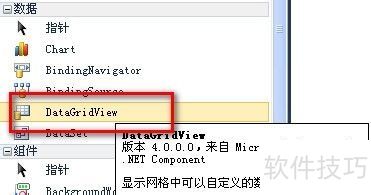
2、 将工具栏中的-添加到窗口中。
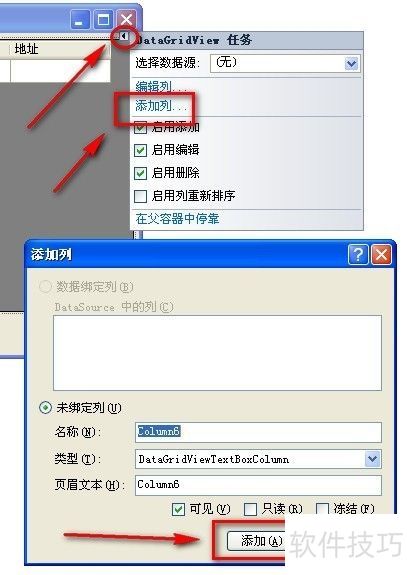
3、 为DataGridView控件添加列。
4、 在窗口界面新增一个按钮,命名为添加数据。

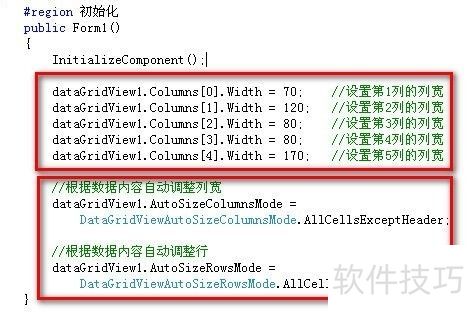
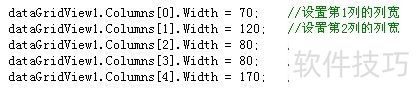
5、 请提供设置每行列表的代码,以及根据内容自动调整列宽的列表代码。
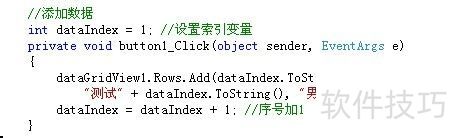
6、 为按钮编写代码,每次点击时插入一行测试数据。
7、 代码编辑完成后进行运行测试,先用单独设置每行列表的代码,注释掉其他几行。
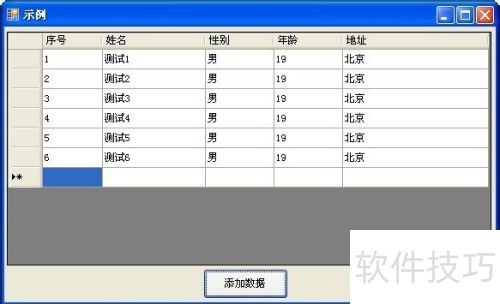
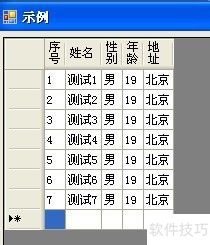
8、 生成的示例程序中,各列宽度固定,整体更为美观。
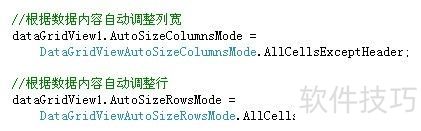
9、 接下来,运用自动调整列宽的代码,并将之前单独设置列宽的代码注释处理。
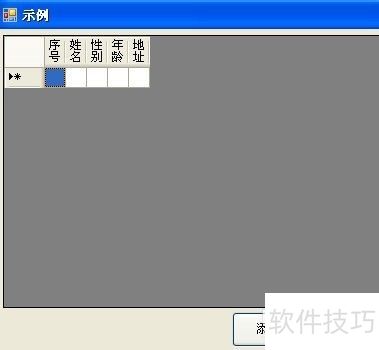
10、 运行程序后,会看到控件列宽以最小宽度显示。
11、 添加测试数据后,列宽会依据内容自动适应调整。
12、 本文介绍两种列宽设置方法,可根据显示需求灵活调整列宽。
文章标题:DataGridView控件如何编辑每列的宽度
文章链接://www.hpwebtech.com/jiqiao/331532.html
为给用户提供更多有价值信息,ZOL下载站整理发布,如果有侵权请联系删除,转载请保留出处。


其他类似技巧
- 2025-04-05 13:30:01dataGridView如何根据某一列值不同颜色
- 2025-04-05 12:27:01如何设置datagridview填充内容大小
- 2025-04-05 11:55:02如何给datagridview的列头添加一个复选框
- 2025-04-05 10:16:02C#winform datagridview删除指定行资料
- 2025-04-05 08:39:01C#如何获取DataGridView对象单元格的内容
- 2025-04-05 07:44:01如何实现DataGridView列表打印预览
- 2025-04-04 21:18:01如何实现DataGridView导出CSV和XLS文件
- 2025-04-04 20:37:01C#如何获取DataGridView对象的行列索引
- 2025-04-04 20:04:01c#如何将datagridview里的单元格变成下拉菜单
- 2025-04-04 19:47:01C#的DataGridView如何动态显示隐藏行列
DataGridView软件简介
DataGridView打印控件支持各种报表功能、数据统计等等。DataGridView打印控件为代码,直接可以集成到项目中WPF中打印测试,包含一个在WPF应用程序中使用VB2008Print组件进行打印预览和打印的实例,有源代码。
窗口程序使用演示 包含多个打印控件在窗口程序使用的实例及源代码(有C的,也有VB的),有源代码


