

如何用课件制作工具画相外切的圆

软件分类:教务系统大小:31.69 MB时间:2020-11-19
软件介绍:翰博尔课件录制软件---实时记录教学情景。自动生成索引,高压缩率,一个小时课件60M左右,三分屏课件,四分屏课件,单画面电影模式课件,课件制作软件,是一款功能强大的集抓屏软件、高压缩算法、录制课件于一身的课件制作工具。可清晰的抓取计算机屏幕,电子白板,手写屏上的所有内容,并根据ppt或word文档自动生成相应的索引,从而生成三分屏课件,四分屏课件及单画面电影格式的课件。对于精品课程录播,培训课件制作,会议录制,企业培训等都非常的实用。
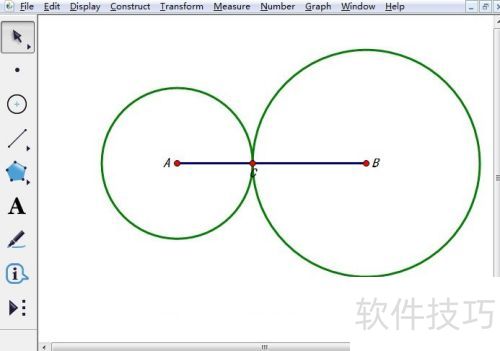
学习圆与圆的位置关系时,会涉及外离、外切、内切、内含等情况。那怎样画两个外切的圆?下面我们就来学习利用专业课件制作工具几何画板绘制两个外切圆。
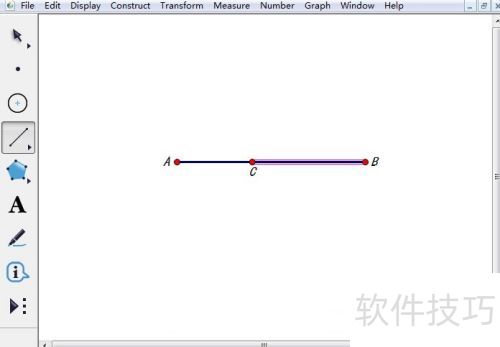
1、 步骤一:绘制线段AB。开启几何画板软件,在左侧侧边栏选中线段工具,于空白处单击鼠标确定线段的一个端点,接着按住Shift键并在合适位置单击,便能画出水平线段,将端点标记为A、B,所示。

2、 步骤二:在线段AB上取点C来构造线段AC与BC。先选中线段AB,通过构造中的线段上的点命令画出点C,再利用线段工具作出线段AC和BC。
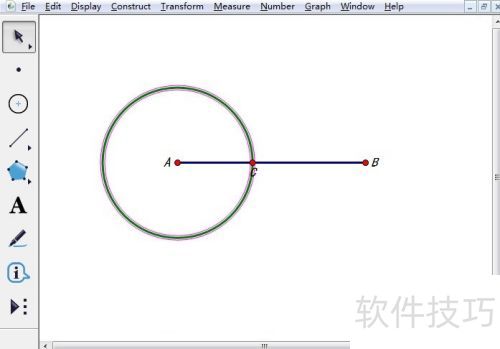
3、 步骤三:构建圆A。选定点A与线段AC,然后执行构造里以圆心和半径作圆的命令,得出一个圆,。
4、 步骤四:构建圆B。选定点B与线段BC,点击构造中的以圆心和半径作圆指令,一个圆就构建出来了,,两圆外切。
文章标题:如何用课件制作工具画相外切的圆
文章链接://www.hpwebtech.com/jiqiao/331608.html
为给用户提供更多有价值信息,ZOL下载站整理发布,如果有侵权请联系删除,转载请保留出处。
- 上一问:用课件制作工具作绕线段的端点旋转动画
- 下一问:如何用课件制作工具画圆柱


其他类似技巧
- 2025-04-05 14:14:01教您用课件制作工具制作位似图形
- 2025-04-05 12:23:01PPT课件制作教程
- 2025-04-05 08:59:01ppt课件制作教程:如何制作ppt课件
- 2025-04-05 08:45:01课件制作教程
- 2025-04-04 22:38:01如何用课件制作工具演示线段比
- 2025-04-04 22:34:01课件制作工具如何创建文字操作按钮
- 2025-04-04 20:54:02教您用课件制作工具作圆的切线
- 2025-04-04 20:26:01教您用课件制作工具画幂函数
- 2025-04-04 16:56:01如何用课件制作工具画已知长度的三角形
- 2025-04-04 16:13:02如何用课件制作工具画圆柱
课件制作工具软件简介
翰博尔课件录制软件---实时记录教学情景自动生成索引,高压缩率,一个小时课件60M左右三分屏课件,四分屏课件,单画面电影模式课件操作简单课件制作软件,是一款功能强大的集抓屏软件、高压缩算法、录制课件于一身的课件制作工具。可清晰的抓取计算机屏幕,电子白板,手写屏上的所有内容,并根据ppt或word文档自动生成相应的... 详细介绍»


