

Xmanager连接CentOS 7远程桌面

工作中常需远程连接Linux服务器,图形界面能提升操作便捷性。常用的图形化远程连接方式包括Xdmcp、VNC和RDP。本文以Xdmcp(X Display Manager Control Protocol)为例,介绍如何配置CentOS 7的远程连接,实现高效管理服务器资源与操作流程。
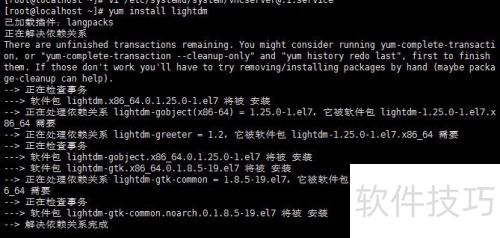
1、 首先通过yum命令下载并安装lightdm(轻量级Linux桌面显示管理器)。切换到root用户,在桌面终端输入以下命令:
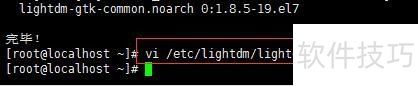
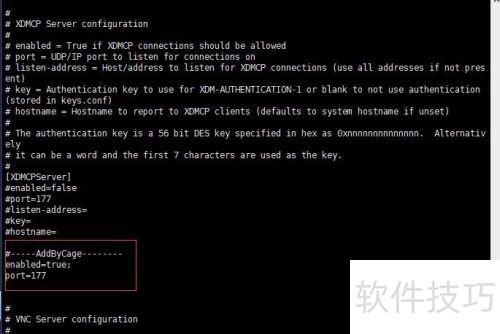
2、 配置lightdm服务及端口号,编辑配置文件:vi /etc/lightdm/lightdm.conf,添加以下内容以完成设置。
3、 修改配置文件前请先备份,命令如下:
4、 在CentOS7中,若要将默认显示管理器更改为lightdm,可使用以下命令:

5、 启动lightdm服务,可使用以下命令:systemctl start lightdm,操作简单方便。
6、 内网测试时,可关闭防火墙或开启177端口,命令如下:

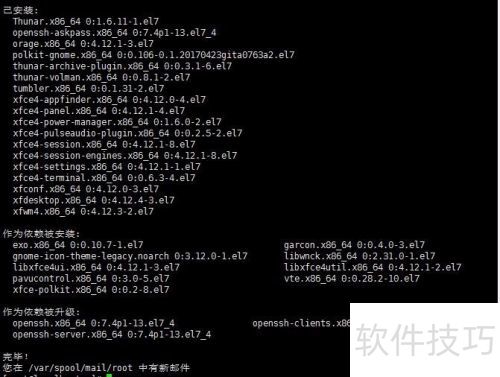
7、 继续以yum安装XFCE轻量级桌面环境,命令如下:yum groupinstall xfce
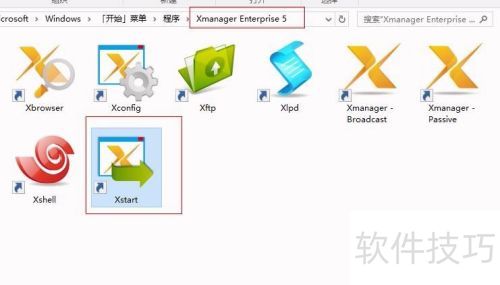
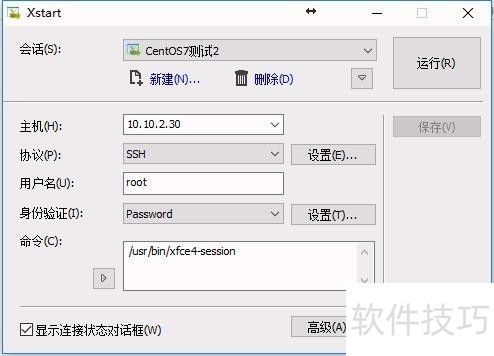
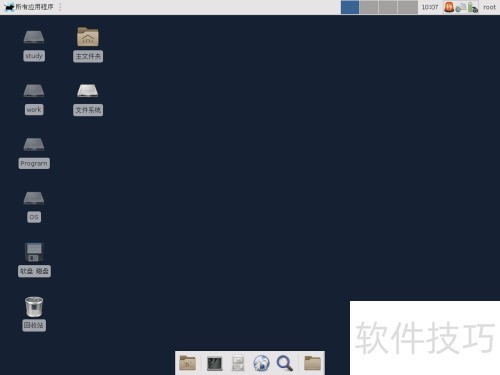
8、 在Windows中开启Xstart,填入相关配置与命令(/usr/bin/xfce4-session),点击运行,即可实现对CentOS7的远程连接,所示。
文章标题:Xmanager连接CentOS 7远程桌面
文章链接://www.hpwebtech.com/jiqiao/331770.html
为给用户提供更多有价值信息,ZOL下载站整理发布,如果有侵权请联系删除,转载请保留出处。
- 上一问:Xmanager企业版各软件功能简介
- 下一问:Xmanager 安装教程
相关软件推荐


其他类似技巧
- 2025-04-05 13:05:01linux下利用xmanager进行视图界面安装oracle
- 2025-04-05 12:54:01Xmanager Enterprise 3的使用
- 2025-04-05 10:36:01ASP.NETCore Linux 连接工具Xmanager
- 2025-04-05 09:06:01windows上 安装 xmanager 教程
- 2025-04-05 07:29:01Xmanager怎么连接linux桌面
- 2025-04-05 07:26:01xmanager5连接suse linux桌面
- 2025-04-04 21:14:01详细的使用xmanager密钥登录系统,多次验证!
- 2025-04-04 20:28:02Xmanager中将会话文件导出
- 2025-04-04 20:22:01使用Xmanager调用桌面环境安装Oracle11g
- 2025-04-04 18:45:01如何快速导出Xmanager会话文件
Xmanager软件简介
Xmanager是一款全功能的解决方案,其中包括Xmanager,Xshell,Xftp和Xlpd。Xmanager运行X窗口应用程序,Xshell使用安全终端管理远程Unix / Linux服务器。Xftp安全地在系统之间传输文件,Xlpd在其他系统上运行远程文档的本地打印。软件特性(1)会话管理作为主Xmanager和Xshell窗口中的可停靠窗口,您可以立即访问会话管... 详细介绍»


