

天正建筑7.5安装教程

建筑设计院或相关设计单位中,土建专业在使用CAD制图时,常会用到天正建筑软件。此软件基于先进的建筑对象理念,可满足建筑施工图的设计需求。下面介绍天正建筑7.5的安装教程,该版本兼容Auto CAD2000、2002及2004等,本文以CAD2004为例。按照以下步骤操作,您便可掌握天正建筑7.5的安装方法。
1、 在安装包文件夹里,双击左键启动安装程序。
2、 打开安装包文件夹,定位到安装程序后,双击autorun自动运行文件,天正建筑7.5软件将显示安装界面,所示。
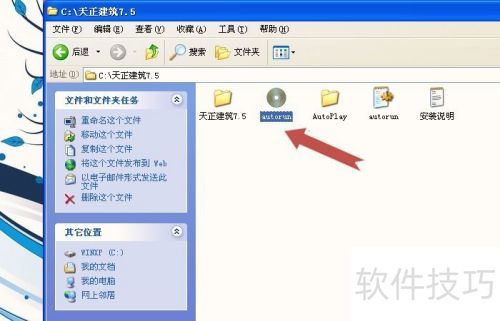
3、 在安装界面(天正建筑7.5软件)中,选中选项,然后启动安装程序。
4、 弹出天正建筑7.5软件安装界面后,选择选项,然后单击以开始安装过程,所示。

5、 同意协议后,左键点击继续操作。
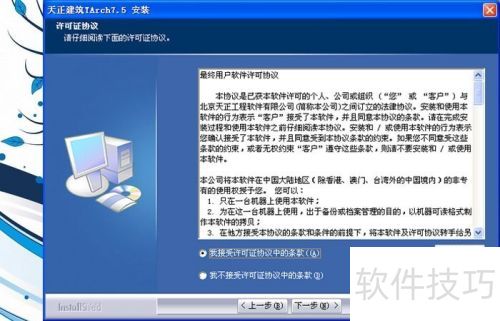
6、 弹出安装向导窗口后,会显示天正建筑7.5的软件说明。接受协议后,点击,所示。
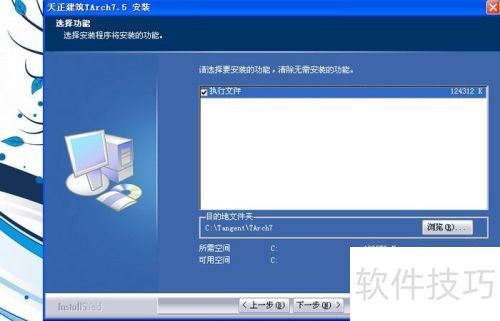
7、 请选择天正建筑7.5软件的安装路径。
8、 弹出的下一步窗口中,会显示天正建筑7.5软件的默认安装路径。您可以选择修改安装位置,或保留默认设置,随后点击按钮,所示。
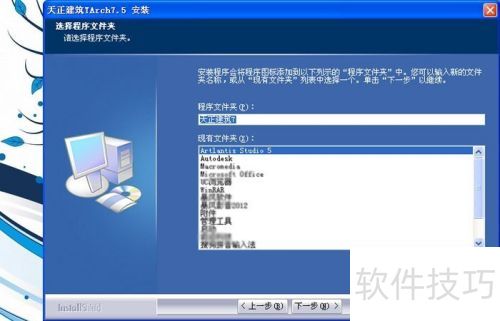
9、 请选择要安装程序的文件夹。
10、 在弹出的下一步窗口中,你会看到天正建筑7.5软件默认的程序文件夹路径。你可以选择修改路径或保留默认位置,随后点击按钮,所示。
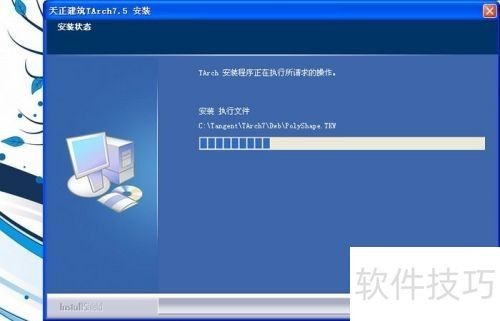
11、 请稍候,正在安装程序。
12、 随后,安装向导将自动运行,把所需文件装到指定路径,通常几分钟即可完成,。
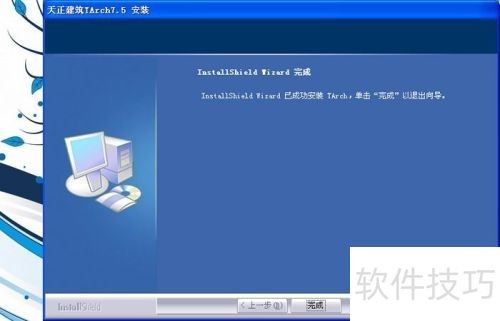
13、 单击鼠标左键的完成选项,之后重启计算机。
14、 安装完成后,系统会提示安装成功,请左键点击,然后重启计算机,所示。
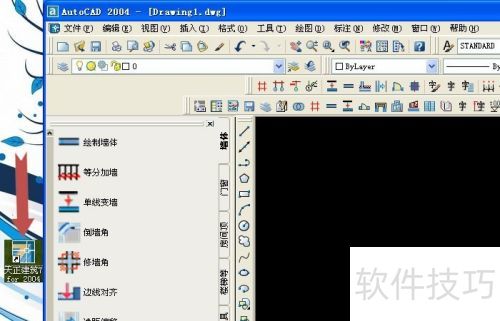
15、 重启电脑后,双击桌面天正建筑7.5程序图标,启动软件。
16、 重启电脑后,在桌面双击天正建筑7.5程序启动软件。由于天正建筑会调用计算机内安装的CAD程序(本机安装的是AutoCAD 2004),软件会自动开启CAD 2004,同时将天正建筑的相关菜单与界面加载到CAD中。完成这一步,说明天正建筑7.5已成功安装。用户只需按照教程操作,即可顺利安装该软件。
文章标题:天正建筑7.5安装教程
文章链接://www.hpwebtech.com/jiqiao/331815.html
为给用户提供更多有价值信息,ZOL下载站整理发布,如果有侵权请联系删除,转载请保留出处。
- 上一问:天正建筑怎么设置自动保存文件
- 下一问:天正建筑8.5教程


其他类似技巧
- 2025-04-05 12:52:01天正建筑移动的快捷键是什么
- 2025-04-05 12:40:01天正建筑注册机怎么用
- 2025-04-05 12:25:01天正建筑怎么画圆
- 2025-04-05 11:54:01天正建筑2014中图层的新建
- 2025-04-05 11:18:01天正建筑怎么画直线
- 2025-04-05 10:42:01天正建筑怎么填充内容
- 2025-04-05 10:13:01天正建筑上面菜单栏不见了
- 2025-04-05 09:46:01天正建筑如何快速绘制建筑窗户
- 2025-04-05 08:13:01天正建筑指北针怎么插入
- 2025-04-05 07:05:01天正建筑2013过期了怎么办
天正建筑软件简介
天正建筑破解版是利用AutoCAD图形平台开发的最新一代建筑软件TArch 8.0,继续以先进的建筑对象概念服务于建筑施工图设计,成为建筑CAD的首选软件,同时天正建筑对象创建的建筑模型已经成为天正电气、给排水、日照、节能等系列软件的数据来源,很多三维渲染图也基于天正三维模型制作而成。zol提供天正建筑破解版下载。
详细介绍»


