

AutoCAD怎样画圆弧?AutoCAD圆弧的画法

AutoCAD是个很实用的作图软件,在室内设计、建筑工程、机械零件等诸多领域都适用。今天来讲讲AutoCAD如何画圆弧。
1、 ,AutoCAD里画圆弧有11种方法,即三点法、起点+圆心+端点法、起点+圆心+角度法、起点+圆心+长度法、起点+端点+角度法、起点+端点+半径法、圆心+起点+端点法、圆心+起点+角度法、圆心+起点+长度法以及连续法。要依据不同情况选用合适的画法。
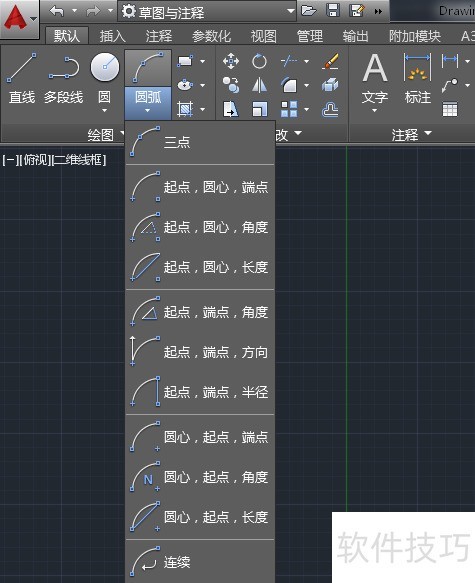
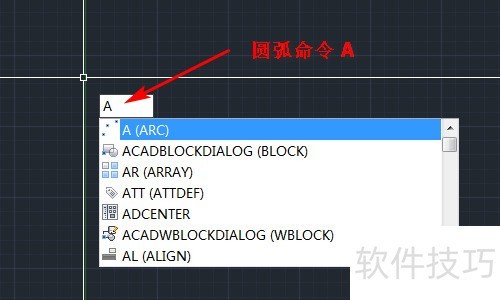
2、 AutoCAD里,圆弧命令为A,在命令框输A后按空格键确认,就能开始画圆弧了。
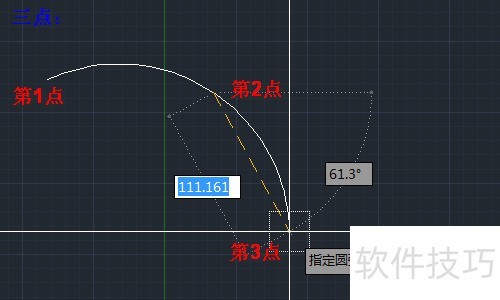
3、 输入命令A,空格确认,再分别指定圆弧的三点。
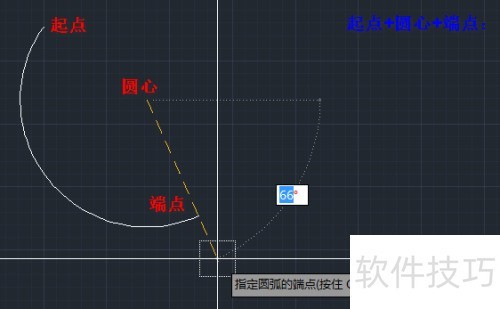
4、 起点、圆心、端点的操作:输入A命令后空格,指定圆弧起点,再输入C命令空格,接着指定圆心,最后指定圆弧端点。
5、 输入命令A后空格,指定圆弧起点;接着输入命令C空格,指定圆弧圆心;再输入命令A空格,指定圆弧角度。
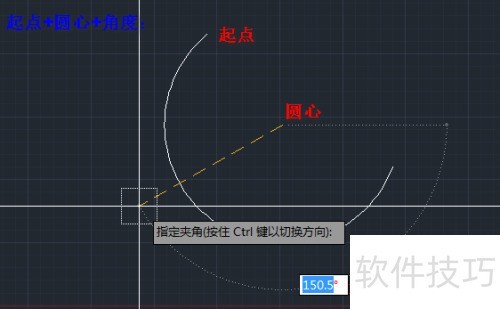
6、 输入命令A后按空格键确定,指定圆弧起点;接着输入命令E按空格键确定,指定端点;再输入命令A按空格键确定,指定圆弧角度,即起点+端点+角度的操作。
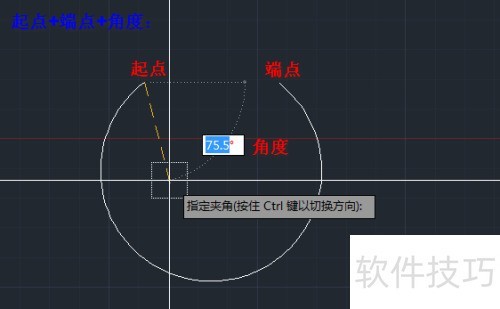
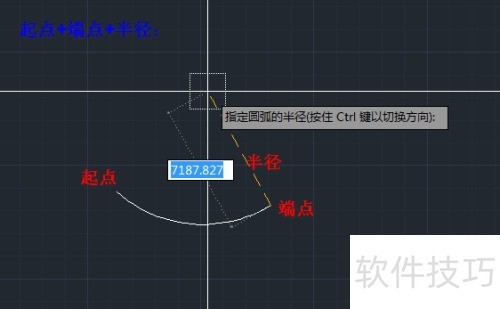
7、 起点+端点+半径:先输入命令A并按空格键确定,指定圆弧起点;再输入命令E按空格键确定,指定端点;最后输入命令R按空格键确定,指定圆弧半径。
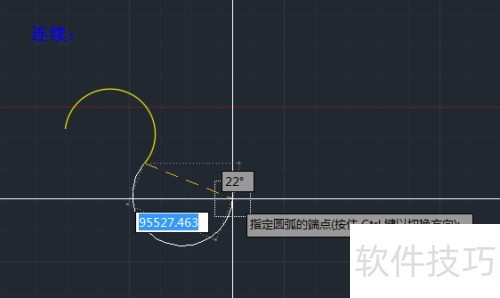
8、 连续画法:于最近所画圆的端点接着画另一个端点。
9、 AutoCAD画圆弧有其他方法,这里不逐一介绍了,它们都较为相似。
文章标题:AutoCAD怎样画圆弧?AutoCAD圆弧的画法
文章链接://www.hpwebtech.com/jiqiao/331860.html
为给用户提供更多有价值信息,ZOL下载站整理发布,如果有侵权请联系删除,转载请保留出处。
相关软件推荐


其他类似技巧
- 2025-04-05 14:42:01AutoCAD怎样直径标注?
- 2025-04-05 13:48:01AutoCAD怎样快速测量?
- 2025-04-05 13:25:01autocad如何插入图片 autocad插入图片的方法
- 2025-04-05 12:39:01AutoCAD怎样角度标注?
- 2025-04-05 12:38:01AutoCAD怎样偏移图形?
- 2025-04-05 12:24:01安装AutoCAD 的步骤
- 2025-04-05 10:05:01AutoCAD安装步骤
- 2025-04-05 09:15:02AutoCAD怎样连续标注?
- 2025-04-05 07:38:01AutoCAD怎样距离测量?
- 2025-04-05 07:35:01autoCAD安装教程,autoCAD怎么安装
AutoCad软件简介
AutoCAD 2002是由美国Autodesk公司开发的专门用于计算机绘图设计的软件,由于AutoCAD2002该软件具有简单易学、精确等优点,因此自从80年代推出以来一直受到广大工程设计人员的青睐。ZOL提供AutoCad 2002简体中文版下载。现在AutoCAD已经广泛应用于机械、建筑、电子、航天和水利等工程领域。
&n...
详细介绍»


