

如何设置virtualbox中虚拟机的声音

软件分类:应用工具大小:91.61 MB时间:2023-05-26
软件介绍:virtualbox虚拟机是一款电脑虚拟运行环境架构工具。VirtualBox为用户在PC端构建一个非常方便的测试软件和硬件的平台,zol提供virtualbox中文版下载。
接下来,我们来看看在VirtualBox中创建好虚拟机之后,怎样配置虚拟机的声音功能。
1、 打开VirtualBox后,于主界面选定虚拟机,进而进入设置界面。
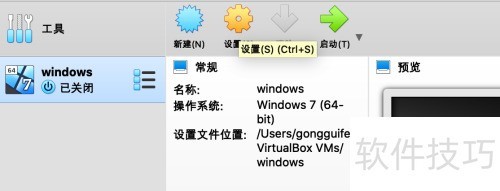
2、 进入设置界面后,点击声音按钮。

3、 在声音设置里,点击启用声音选项。
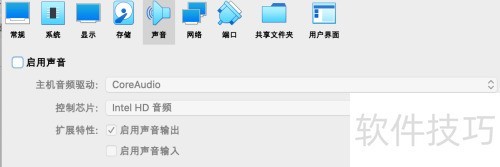
4、 扩展特性里,可选择开启或关闭声音输入输出功能。
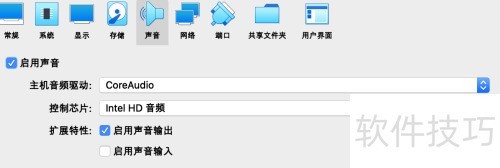
5、 点击控制芯片选项,即可设置声音芯片。
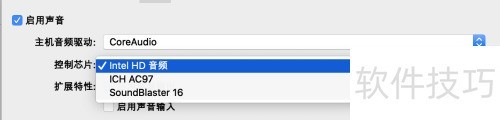
6、 打开VirtualBox后,于主界面选定虚拟机,点击设置进入配置页面。
7、 进入设置界面后,点击声音按钮。
8、 在声音设置里,点击下方的启用声音选项。
9、 扩展特性里,可选择开启或关闭声音输入输出功能。
10、 点击控制芯片选项,即可设置声音芯片。
文章标题:如何设置virtualbox中虚拟机的声音
文章链接://www.hpwebtech.com/jiqiao/332657.html
为给用户提供更多有价值信息,ZOL下载站整理发布,如果有侵权请联系删除,转载请保留出处。


其他类似技巧
- 2025-04-24 14:34:01如何安装虚拟机VirtualBox
- 2025-04-24 14:04:01安装虚拟机VirtualBox
- 2025-04-24 13:56:01如何使用Virtualbox安装虚拟机
- 2025-04-24 13:09:01virtualbox 无法启动虚拟机修复
- 2025-04-24 12:58:02VirtualBox如何创建虚拟机
- 2025-04-24 10:49:02VirtualBox使用教程,虚拟机安装
- 2025-04-24 10:24:01如何设置virtualbox中虚拟机的名称
- 2025-04-24 10:03:01VirtualBox 如何克隆虚拟机
- 2025-04-24 09:28:01VirtualBox如何创建虚拟机?
- 2025-04-24 07:30:01虚拟机 VirtualBox 的下载地址及安装方法
virtualbox虚拟机软件简介
virtualbox虚拟机是一款电脑虚拟运行环境架构工具。VirtualBox为用户在PC端构建一个非常方便的测试软件和硬件的平台,zol提供virtualbox中文版下载。 软件基础简介VirtualBox最早是德国一家软件公司InnoTek所开发的虚拟系统软件,后来被Sun收购,改名为Sun Virt... 详细介绍»


