

如何使用everything高效的搜索文件

Everything 是一个常用的本地文件搜索工具,支持查找电脑上的各类文件。 若要仅搜索特定类型的文件(如 PDF 或视频),排除无关结果以提升效率,该如何操作?以下方法可帮助实现精准定位目标文件。
1、 首先,下载Everything工具并安装在电脑上,建议装在D盘,以减少对系统盘C盘的占用。

2、 第二步,快捷启动,双击桌面快捷方式打开Everything。

3、 第三步,点击顶部菜单栏的搜索,然后选择管理筛选器。
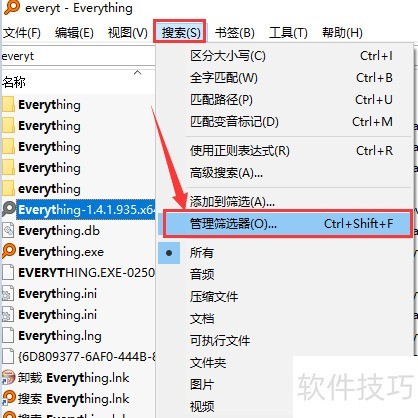
4、 第四步,于弹出窗口选择新建。
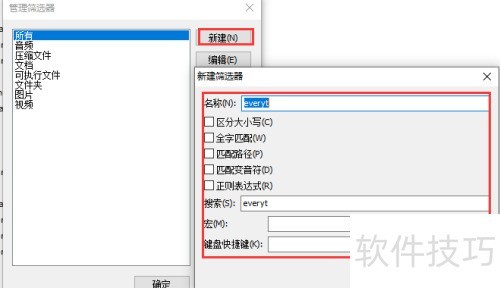
5、 第五步,在弹出窗口中输入搜索名称,勾选匹配变音符。于返回搜索栏填入ext:pdf;awz;chm,宏处填写pdf,最后点击确定。
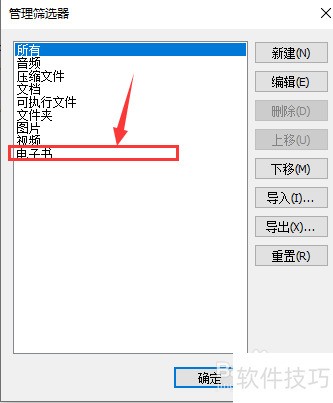
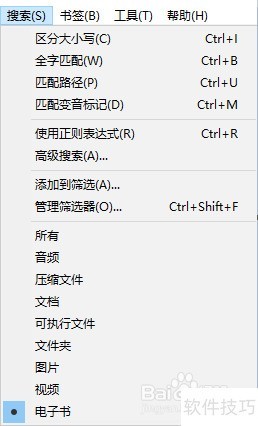
6、 第六步,打开边悦管理筛选窗口,新增的筛选器标签里会有电子书选项,点击确定。在搜索框中选取电子书标签,输入关键词后,搜索结果将显示所有扩展名为.pdf、awz和chm的文件。
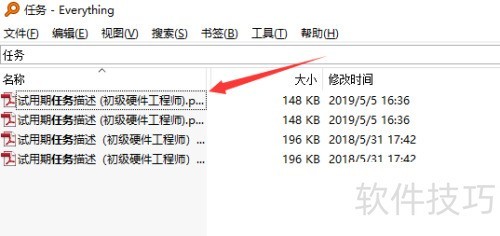
7、 下载并安装everything工具到电脑上。
8、 双击桌面快捷方式,打开Everything软件。
9、 在顶部菜单栏选择搜索→管理筛选器。
10、 点击上方菜单栏,选择搜索→管理筛选器。
11、 在弹出窗口中,输入搜索名称,勾选匹配变音符。于搜索栏填入ext:pdf;awz;chm,宏处填写pdf,最后点击确定。
12、 在管理筛选窗口里,找到新增的电子书标签,然后点击确定。

文章标题:如何使用everything高效的搜索文件
文章链接://www.hpwebtech.com/jiqiao/332777.html
为给用户提供更多有价值信息,ZOL下载站整理发布,如果有侵权请联系删除,转载请保留出处。


其他类似技巧
- 2025-04-24 15:12:01everything怎么搜索u盘文件
- 2025-04-24 14:01:02搜索软件Everything使用
- 2025-04-24 13:57:02简单设置everything实现U盘搜索
- 2025-04-24 13:20:02如何安装搜索软件everything的语言包
- 2025-04-24 13:10:02Everything搜索本地的图片的操作
- 2025-04-24 12:09:01windows系统快速查找搜索文件利用everything
- 2025-04-24 11:27:01本地搜索神器Everything的安装和使用
- 2025-04-24 11:23:01体验极速windows下的文件搜索工具Everything
- 2025-04-24 10:33:01Everything怎么启用搜索历史功能
- 2025-04-24 10:20:01everything搜索小技巧
Everything极速搜索软件简介
Everything是NTFS文件系统下速度最快的文件搜索软件。Everything仅需几秒钟就可以完成首次索引,以后每次搜索文件却是瞬间呈现结果,zol提供Everything汉化版下载。Everything是NTFS文件系统下速度最快的文件搜索软件。面对现在成百上千GB硬盘,少说也有几十万个文件以上,如果用Windows自带的搜索功能或一些普通的搜索... 详细介绍»


